
Vom Download bis zur Einrichtung in 3 Minuten
RoamSwitch ist eine Menüleisten-App, die auf „Zero Configuration“ ausgelegt ist. Nach einigen Klicks beim ersten Start, um Berechtigungen zu erteilen, schützt sie die Netzwerkgrenze Ihres Macs vollautomatisch. Anhand der tatsächlichen Bildschirme wird hier der Weg von der Installation bis zur Ersteinrichtung der Reihe nach erklärt.
DMG herunterladen und öffnen
Laden Sie die neueste RoamSwitch.dmg von der Startseite herunter und öffnen Sie sie per Doppelklick. Ziehen Sie das Symbol "RoamSwitch" im geöffneten Fenster in den Ordner "Programme" (Applications).
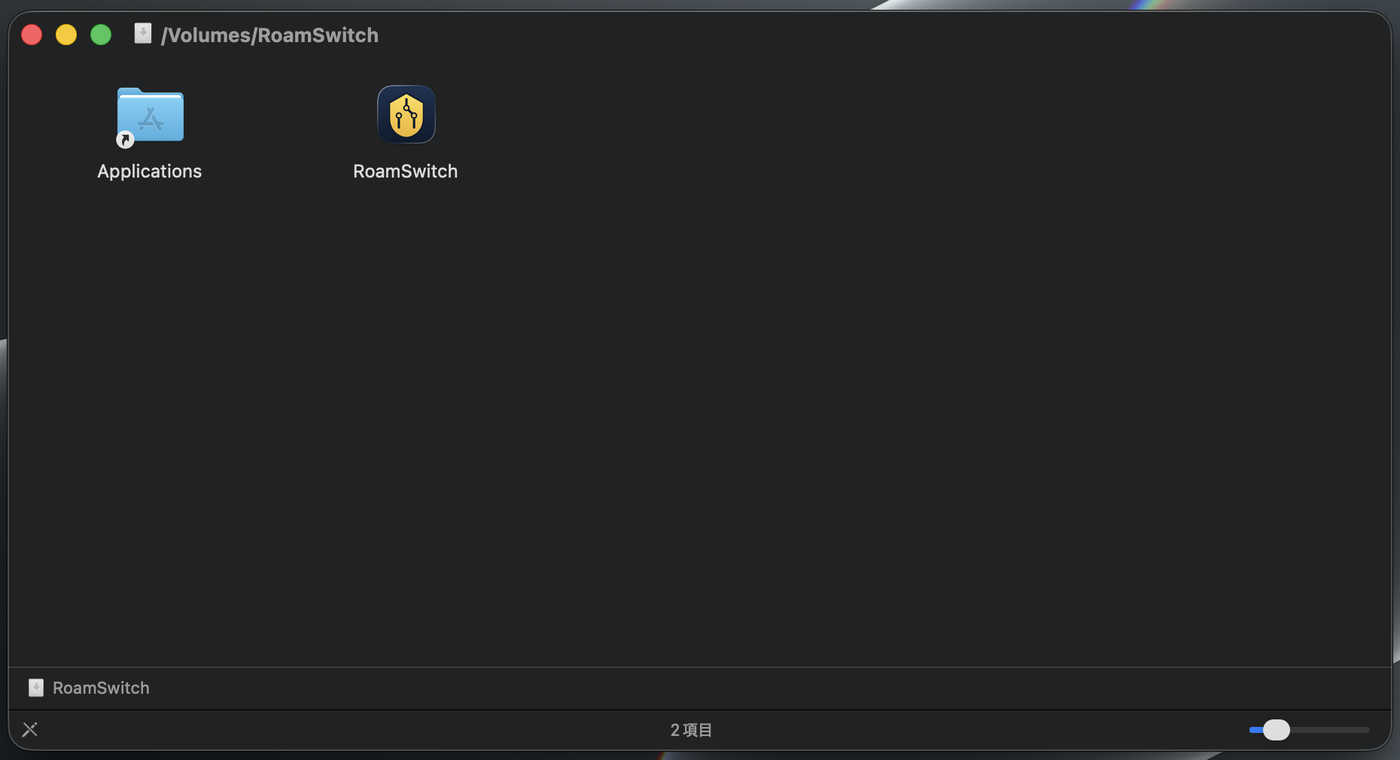
※ Dieser Screenshot stammt von einem Mac mit japanischer Systemsprache. Ihr eigener Dialog erscheint in Ihrer Systemsprache.
Aus dem Ordner „Programme" starten
Wenn das Kopieren abgeschlossen ist, öffnen Sie RoamSwitch im Ordner „Programme“. RoamSwitch ist mit einem offiziellen Apple-Developer-ID-Zertifikat signiert und notarisiert (Notarization), daher erscheint die Warnung „Entwickler kann nicht überprüft werden“ nicht. Nur beim ersten Mal erscheint die Rückfrage, dass die Datei aus dem Internet heruntergeladen wurde; wählen Sie „Öffnen“.
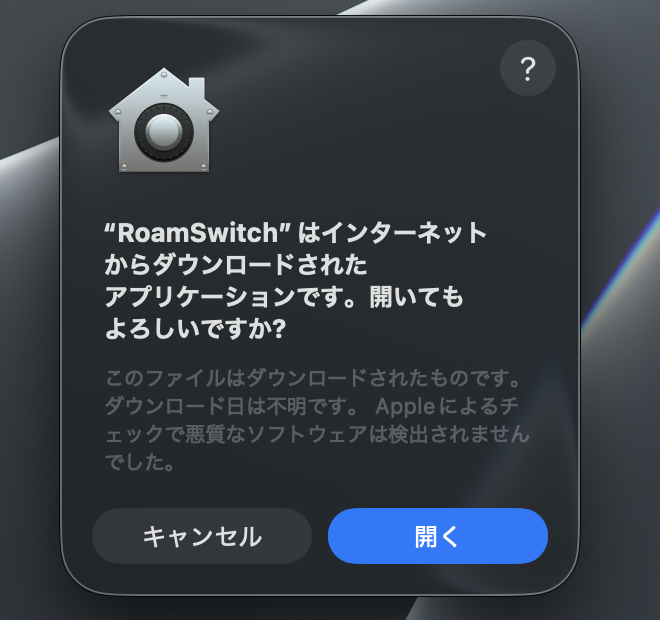
※ Dieser Screenshot stammt von einem Mac mit japanischer Systemsprache. Ihr eigener Dialog erscheint in Ihrer Systemsprache.
Der Willkommensbildschirm öffnet sich automatisch
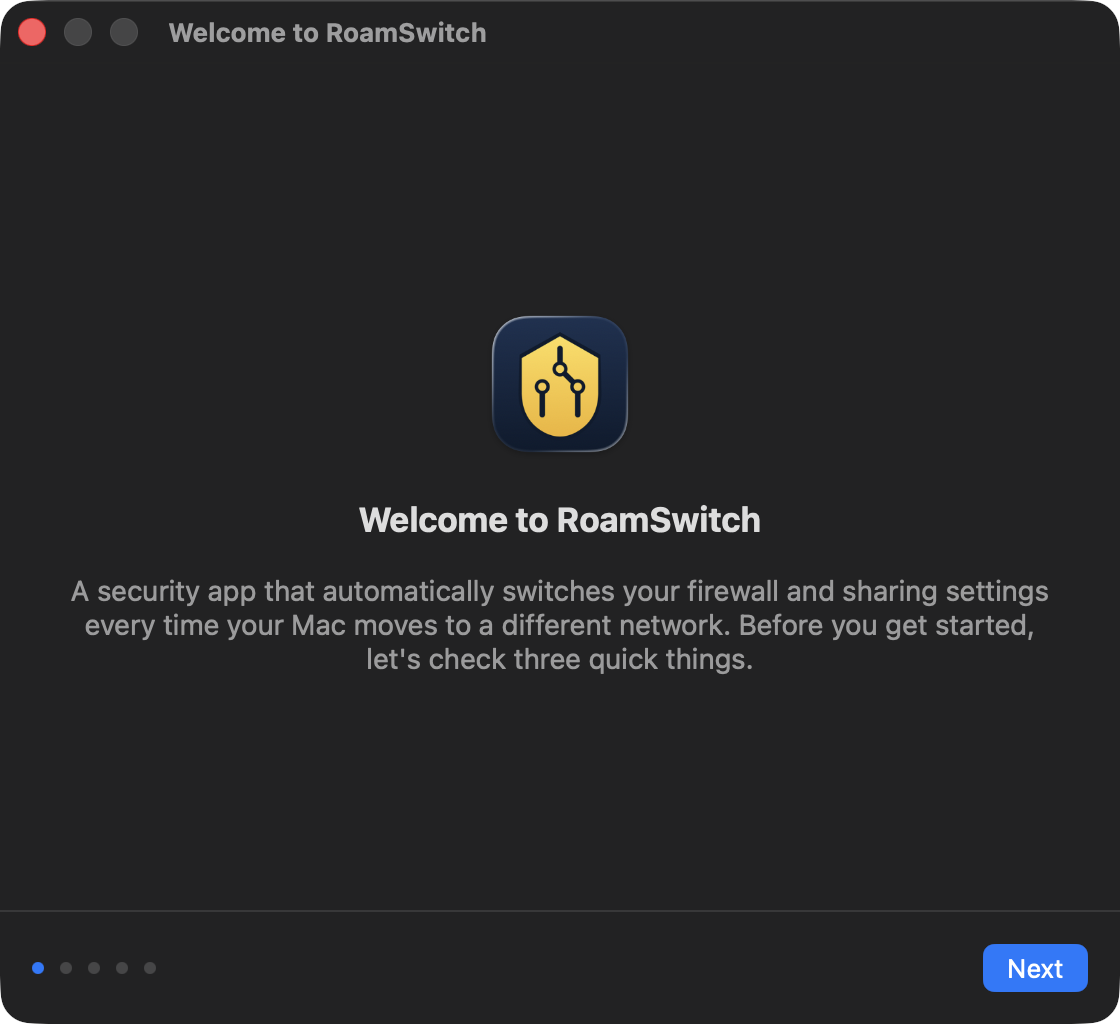
Beim ersten Start öffnet sich der Einrichtungsbildschirm automatisch. Folgen Sie den Anweisungen und klicken Sie auf „Weiter“, um die Einstellungen vorzunehmen.
Den privilegierten Helfer genehmigen (nur beim ersten Mal)
Damit Firewall und Freigabeeinstellungen ohne Passworteingabe automatisch gesteuert werden können, ist zu Beginn einmalig eine Freigabe nötig. Dafür wird die macOS-Standardfreigabe für „Hintergrundobjekte“ (Apples offizielles SMAppService-Framework) verwendet. Es erscheint die Meldung „Hintergrundobjekte hinzugefügt“. Über die Schaltfläche unten können Sie auch direkt die „Systemeinstellungen“ öffnen.
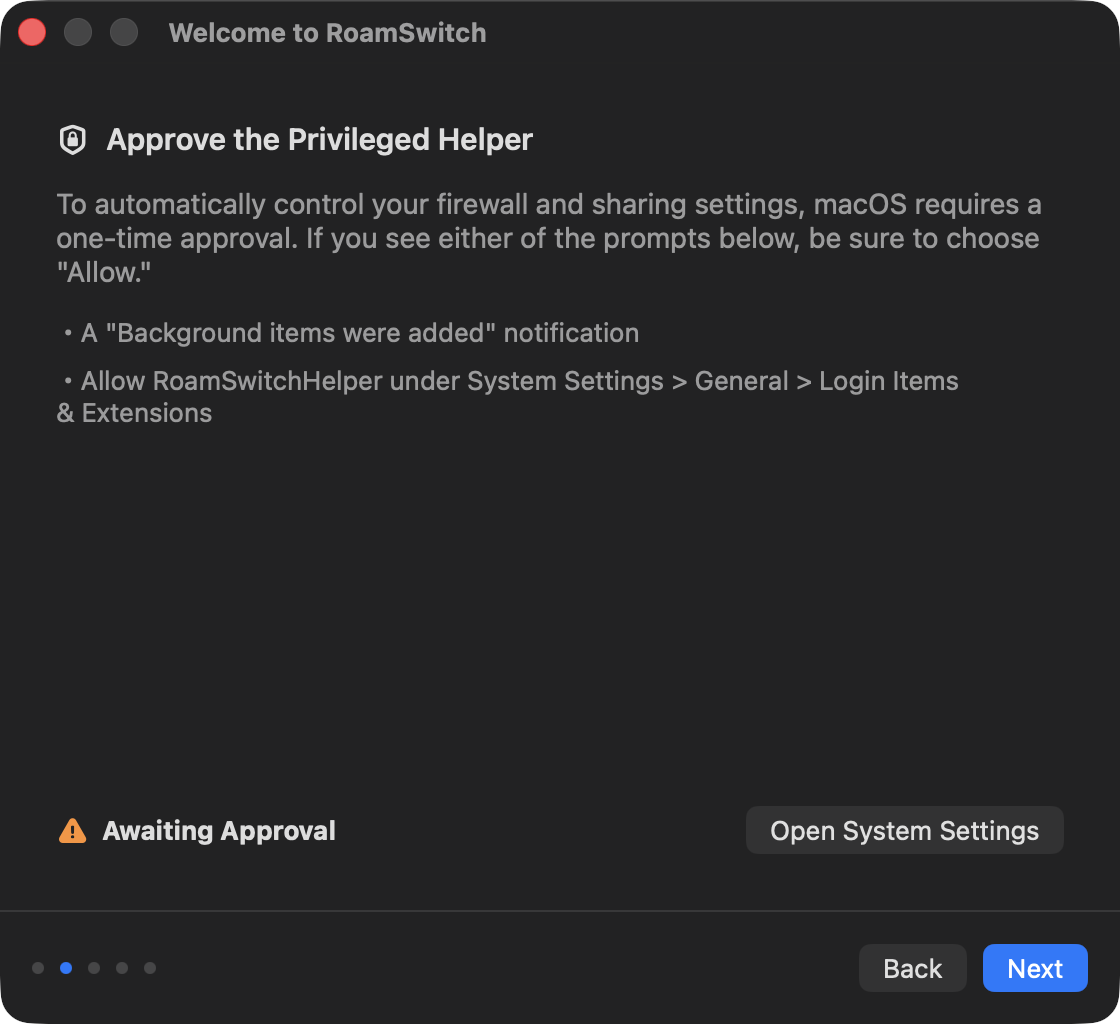
Öffnen Sie Systemeinstellungen ▸ Allgemein ▸ Anmeldeobjekte & Erweiterungen und aktivieren Sie den Schalter für RoamSwitch.
▲ Eine ca. 15-sekündige Bildschirmaufnahme des gesamten Genehmigungsvorgangs (Oberfläche auf Englisch).
Vorher

Nachher

Wenn Sie zu RoamSwitch zurückkehren, wird der genehmigte Status automatisch angezeigt.
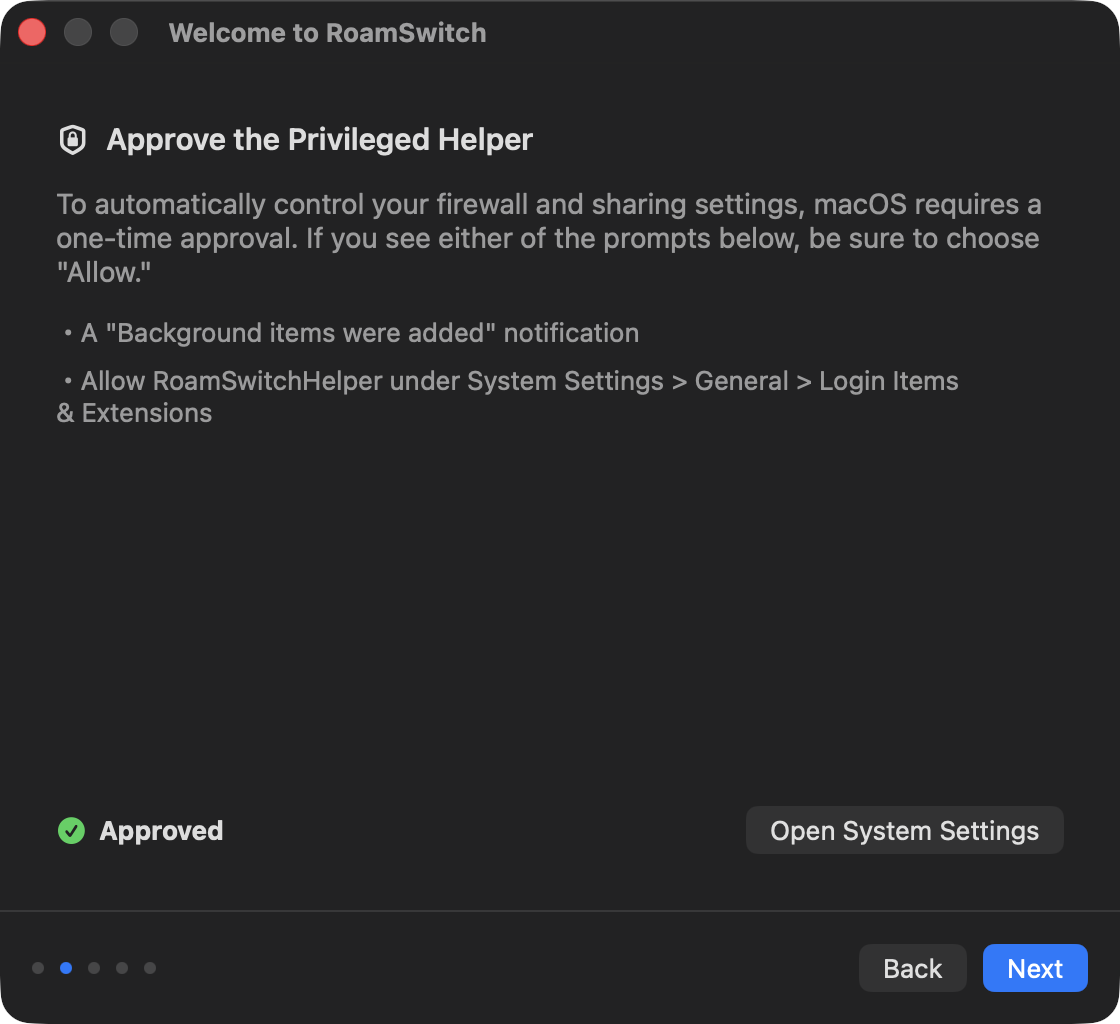
socketfilterfw) und der Freigabe-Daemons sowie zur automatischen Sperre dient.Diesen Standort als „vertrauenswürdig" registrieren (optional)
Wenn Sie Netzwerke registrieren, die Sie als sicher kennen (etwa zu Hause oder im Büro), bleiben dort Dateifreigabe und Ähnliches automatisch aktiviert. An nicht registrierten Orten (Café, öffentliches WLAN usw.) wird der Schutz automatisch verstärkt, daher kann dieser Schritt auch später erfolgen.
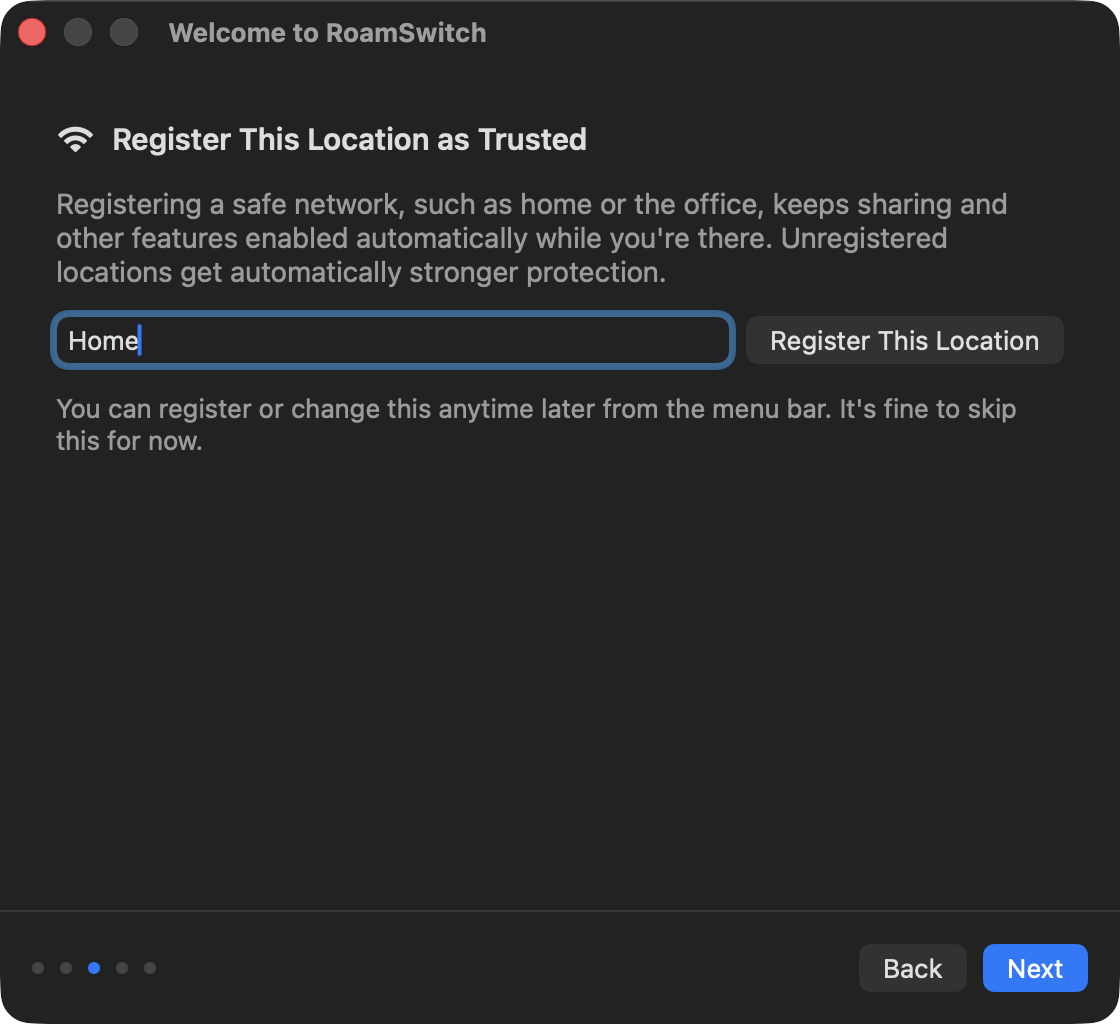
Start bei der Anmeldung aktivieren
RoamSwitch ist eine App, die das Netzwerk im Hintergrund ständig überwacht. Damit Sie sie nach jedem Neustart nicht von Hand starten müssen, empfehlen wir, den automatischen Start bei der Anmeldung zu aktivieren. Diese Einstellung können Sie später jederzeit in der Menüleiste ändern.
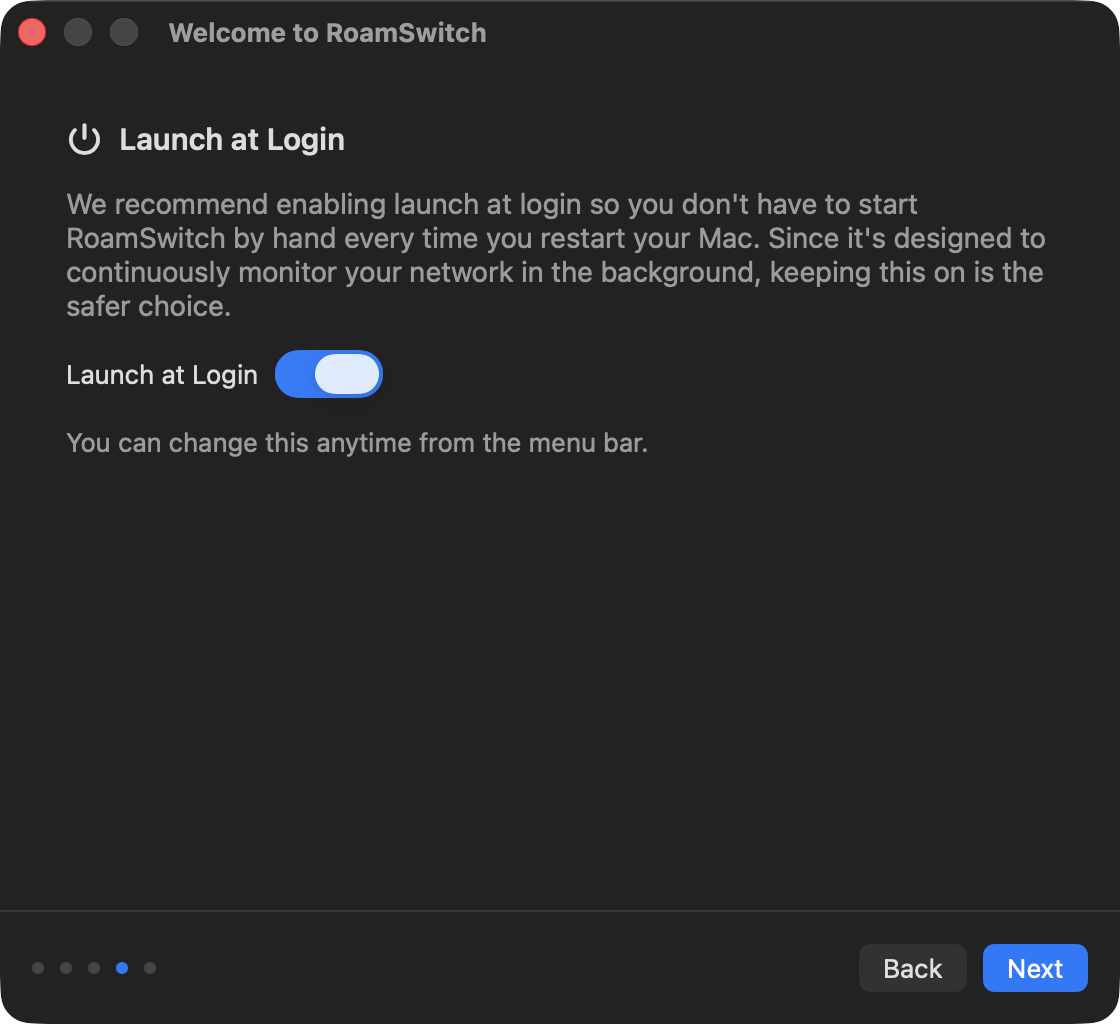
Einrichtung abgeschlossen
Zum Schluss erscheint eine Übersicht darüber, was die unbefristete Pro-Version bietet. Auch in der kostenlosen Version funktioniert die gesamte automatische Abwehr (Paketsperre in nicht registrierten Netzwerken, Port-Schutz, Beenden der Freigaben). Mit „Los geht’s“ ist die Einrichtung abgeschlossen.
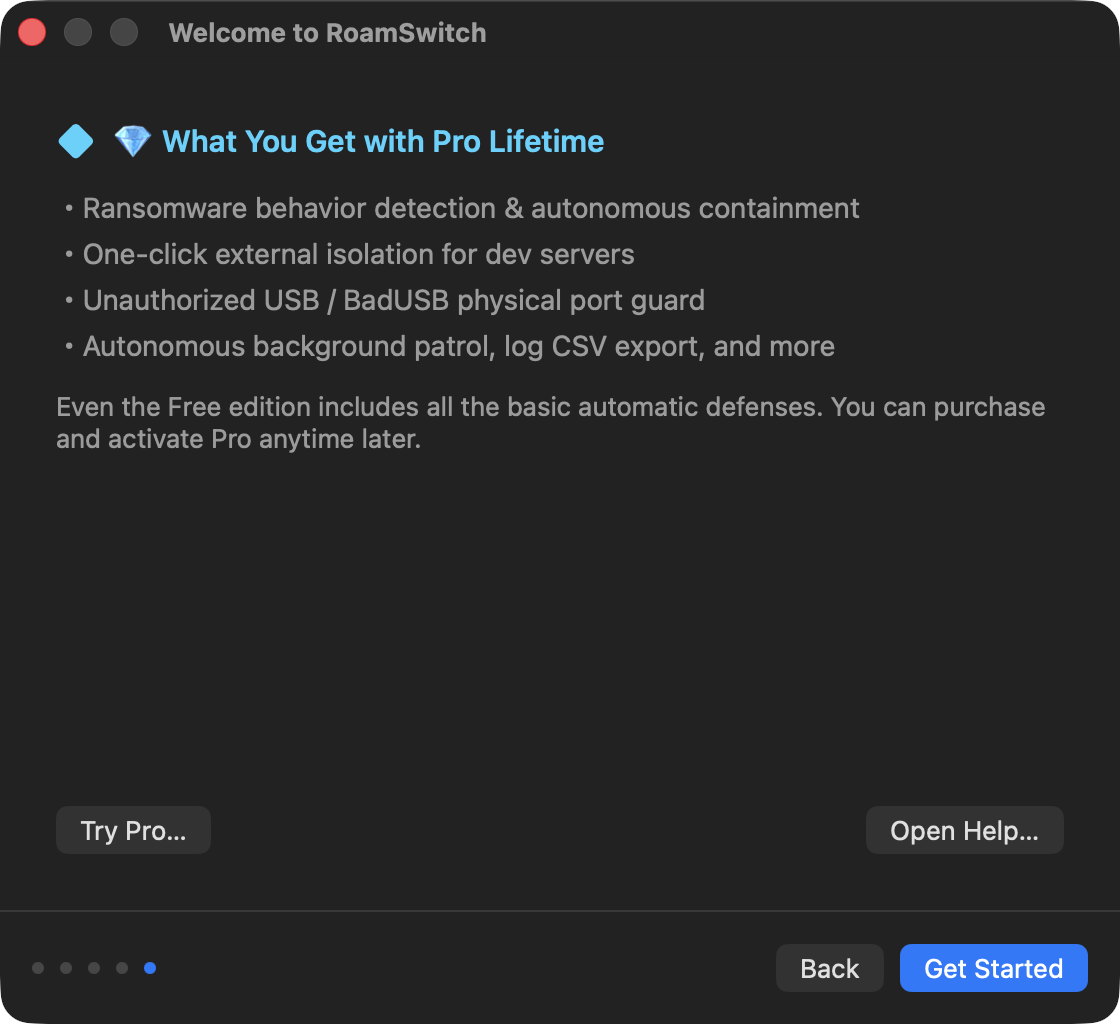
Ab hier müssen Sie nichts weiter tun
RoamSwitch läuft in der Menüleiste und greift automatisch ein, wenn sich Ihr Mac mit einem Netzwerk verbindet oder Sie den Ort wechseln. Manuell bedienen müssen Sie es nur, wenn Sie ein neues Netzwerk registrieren oder die Schutzstufe vorübergehend ändern.
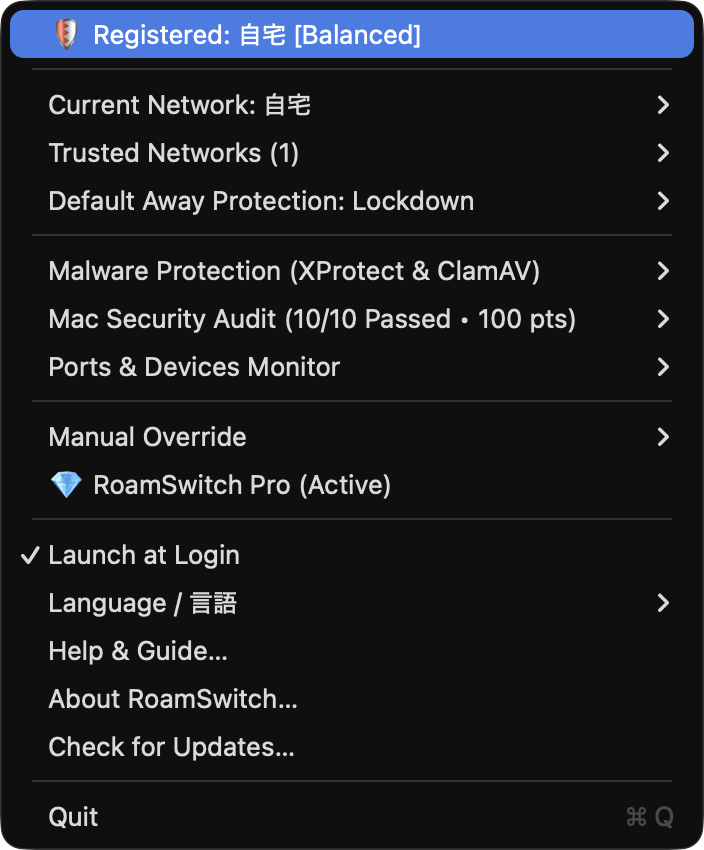
Klicken Sie jederzeit auf das Symbol in der Menüleiste, um den aktuellen Schutzstatus und den umfassenden Sicherheitswert einzusehen.
📥 Web- und E-Mail-Schutz
Erkennt automatisch Dateien, die über Safari, Mail, Slack, Discord usw. heruntergeladen wurden, und prüft sie sofort mit ClamAV und stellt sie unter Quarantäne.
🌐 DNS-Bedrohungsschutz
In fremden WLANs wechselt RoamSwitch automatisch zu sicherem DNS wie Quad9 / Cloudflare und blockiert den Zugriff auf Malware-C2 und Phishing-Seiten, bevor sie laden.
🔗 Link-Sicherheitsprüfung
Verdächtige URLs aus E-Mail-Anhängen und verkürzte Links lassen sich auf dem Gerät sicher auflösen und auf Unicode-Homograph-Tarnung prüfen, bevor Sie sie im Browser öffnen.
Häufige Fragen vor der Installation
Q. Ist die Berechtigung „Bedienungshilfen" erforderlich?
A. Nein, nicht nötig. Erforderlich ist nur die Freigabe des privilegierten Helpers unter „Systemeinstellungen“ > „Allgemein“ > „Anmeldeobjekte & Erweiterungen“ (Schritt 4 oben).
Q. Gatekeeper zeigt die Warnung „Entwickler kann nicht verifiziert werden" und lässt sich nicht öffnen
A. RoamSwitch ist notarisiert, daher erscheint diese Warnung normalerweise nicht. Falls doch, stammt die Datei möglicherweise nicht von der offiziellen Website (lafine.net). Laden Sie sie erneut von der offiziellen Website herunter.
Q. Muss ich nach der Einrichtung jedes Mal etwas tun?
A. Nein. Ist die Ersteinrichtung abgeschlossen, wechseln Firewall und Freigabeeinstellungen bei jedem Netzwerkwechsel automatisch. Die automatische Sperre nicht autorisierter USB-Datenträger arbeitet unabhängig vom Netzwerk und erkennt stets das Einstecken und Abziehen von USB-Geräten. Manuell bedienen müssen Sie es nur, wenn Sie einen neuen sicheren Ort registrieren.
Q. Wie deinstalliere ich die App?
A. Beenden Sie die App über „Beenden“ in der Menüleiste und legen Sie RoamSwitch aus dem Ordner „Programme“ in den Papierkorb. Die Freigabe des privilegierten Helpers können Sie unter „Systemeinstellungen“ > „Allgemein“ > „Anmeldeobjekte & Erweiterungen“ separat widerrufen.