
從下載到初始設定,3分鐘即可完成
RoamSwitch 是以「零設定」為目標的選單列常駐 App。首次使用時點擊幾下並允許權限,之後便會全自動守護 Mac 的網路邊界。本頁將依實際畫面,依序說明從安裝到初始設定的整個流程。
下載並打開 DMG
從首頁下載最新版 RoamSwitch.dmg,雙擊打開。將視窗中的「RoamSwitch」圖示拖放到「Applications」資料夾。
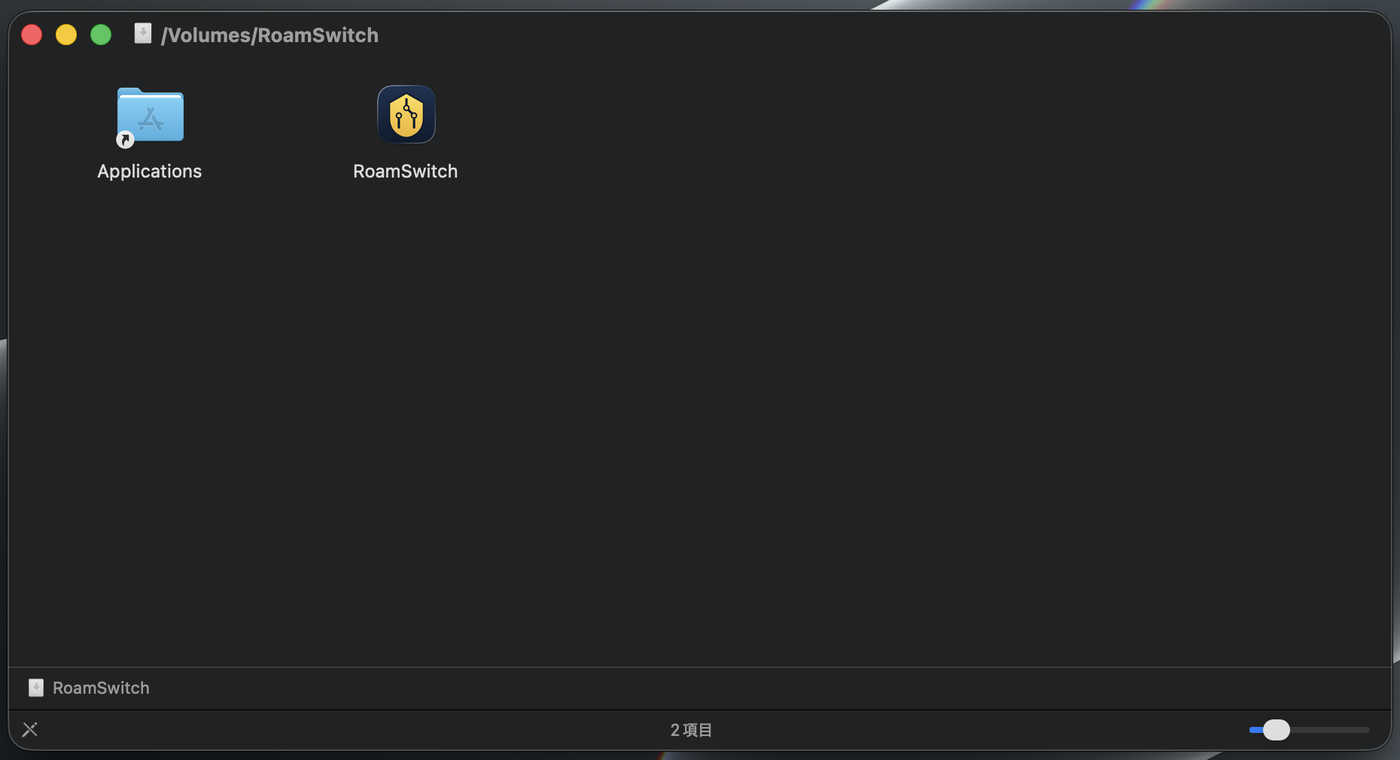
※ 此截圖來自日語系統環境的 Mac。您看到的對話框將以您的系統語言顯示。
從「Applications」資料夾啟動
複製完成後,開啟「應用程式」資料夾中的 RoamSwitch。RoamSwitch 已使用 Apple 官方 Developer ID 憑證簽署並通過公證(notarization),因此不會出現「無法驗證開發者」的警告。僅在首次開啟時,會提示確認這是從網際網路下載的檔案,請選擇「打開」。
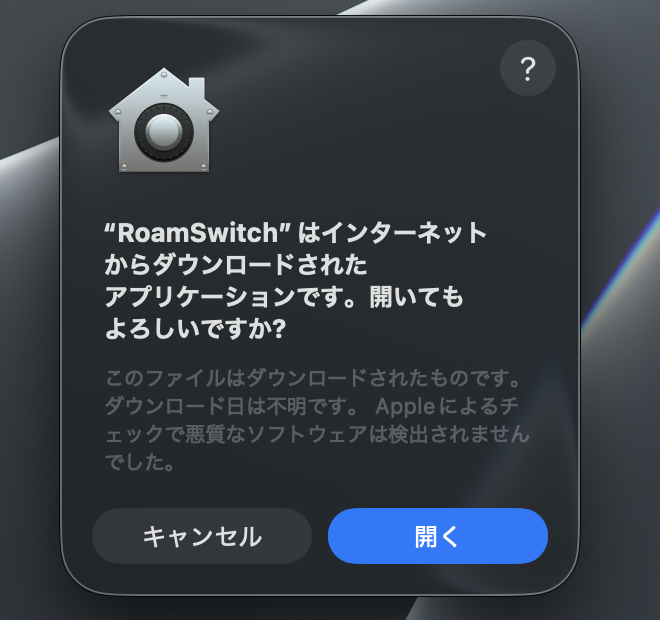
※ 此截圖來自日語系統環境的 Mac。您看到的對話框將以您的系統語言顯示。
歡迎畫面會自動顯示
首次啟動時,設定畫面會自動開啟。依照畫面指示點選「下一步」,即可完成設定。
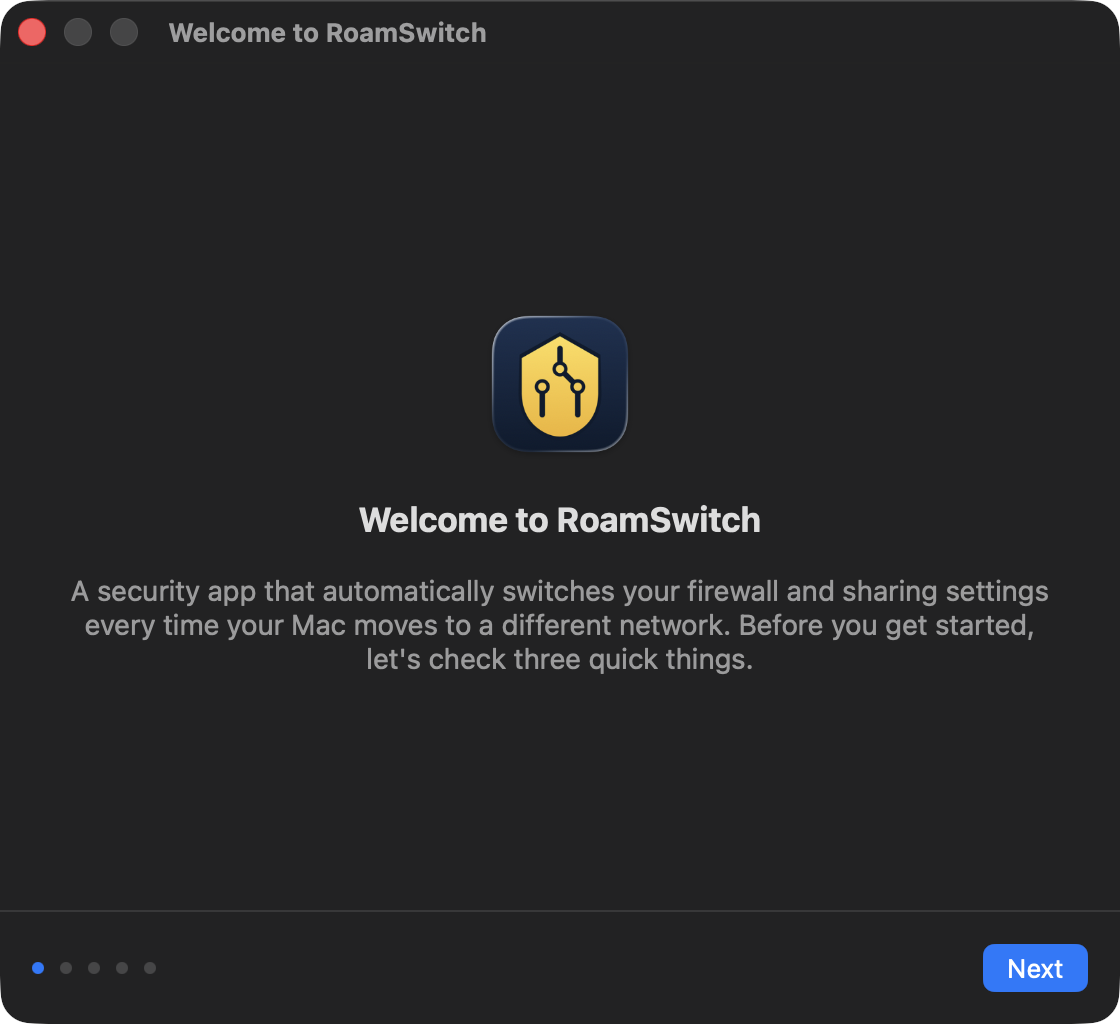
批准特權輔助程式(僅首次)
為了無需輸入密碼就能自動控制防火牆與共享設定,首次需要核准一次。核准使用 macOS 標準的「背景項目」核准(Apple 官方的 SMAppService 框架)。系統會顯示「已新增背景項目」的通知。也可以透過下方按鈕直接開啟「系統設定」。
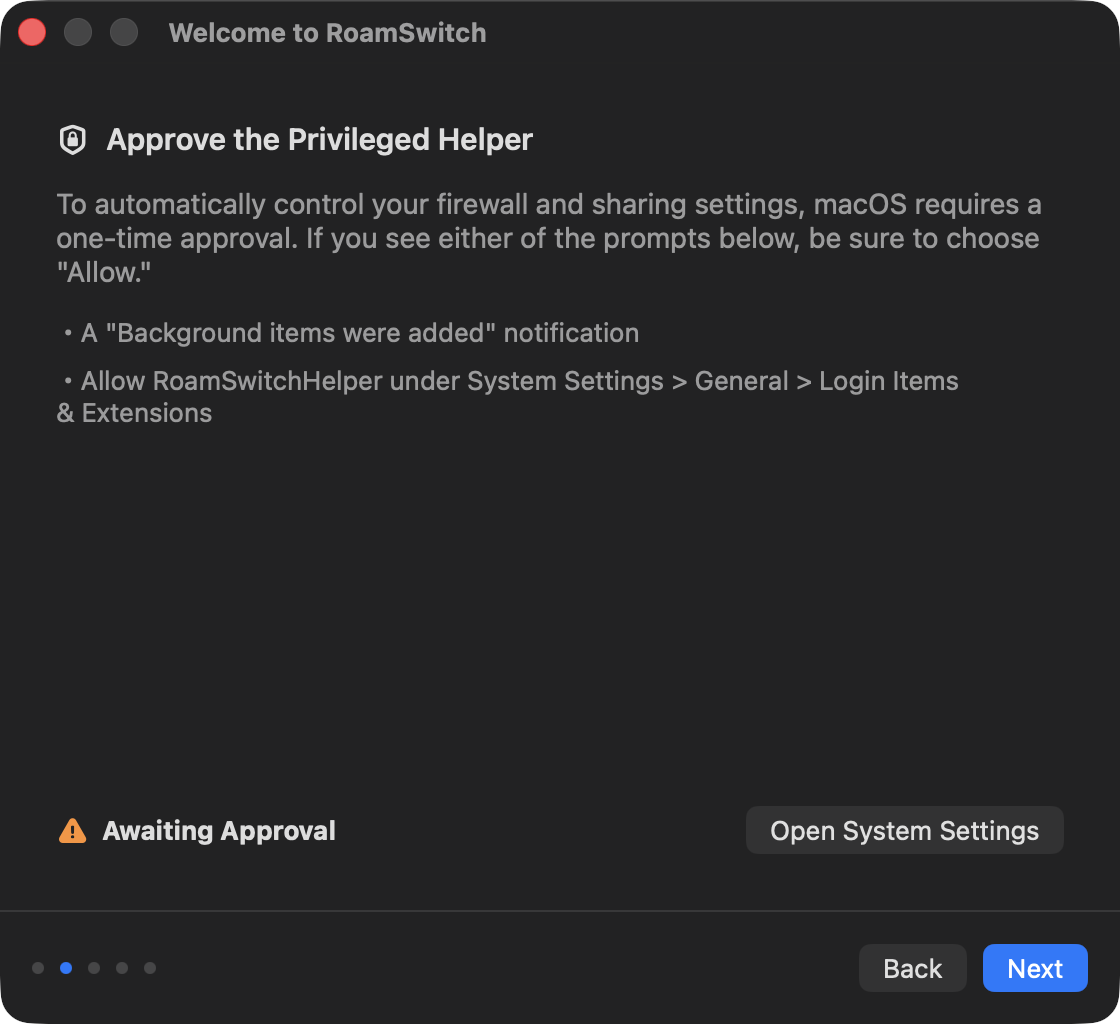
打開「系統設定」▸「一般」▸「登入項目與延伸功能」,然後打開 RoamSwitch 的開關。
▲ 可透過約 15 秒的影片查看完整的批准流程(畫面為 macOS 英文介面)。
允許前

允許後

切換回 RoamSwitch 畫面後,已批准的狀態會自動顯示。
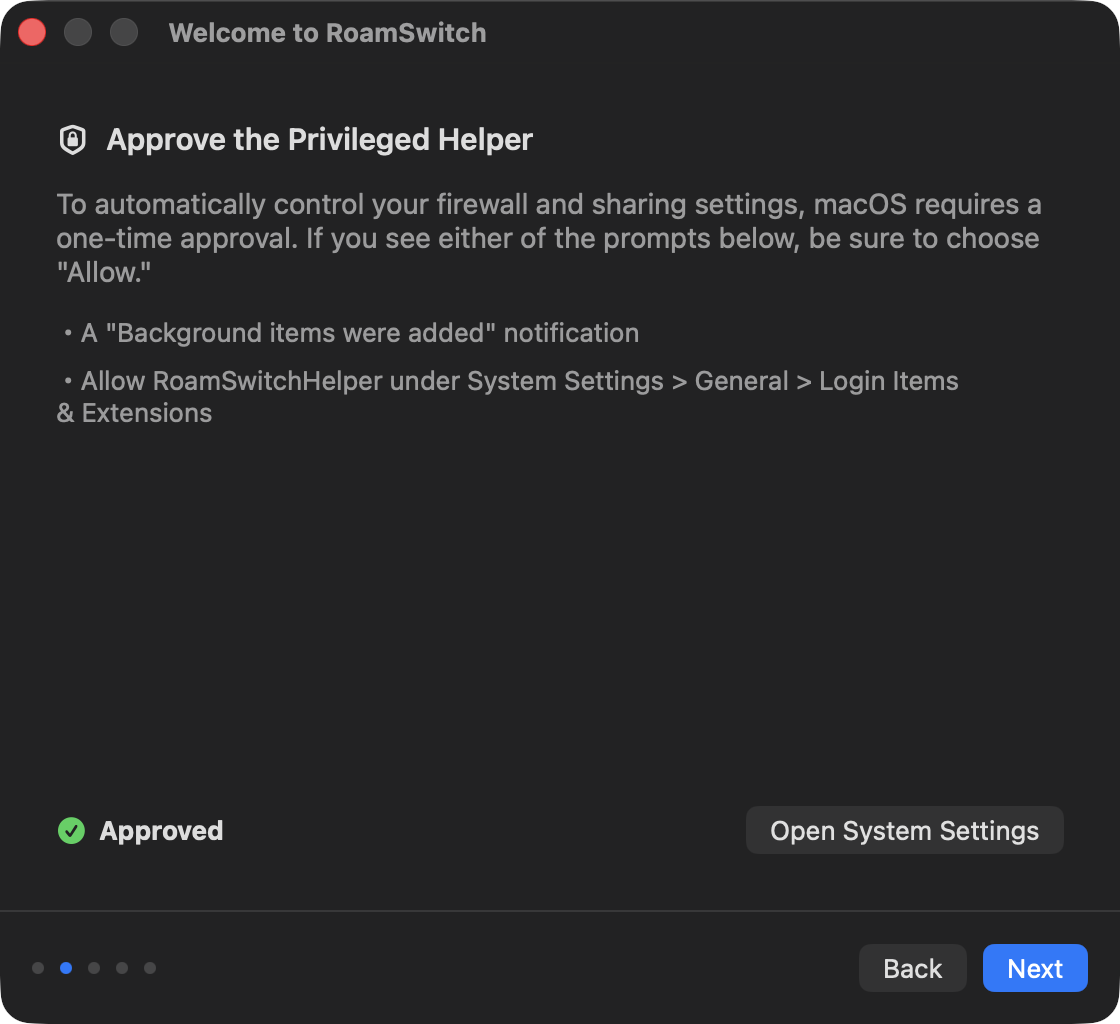
socketfilterfw)與共享常駐程式,並用於自動封鎖。將目前位置註冊為「信任」(可選)
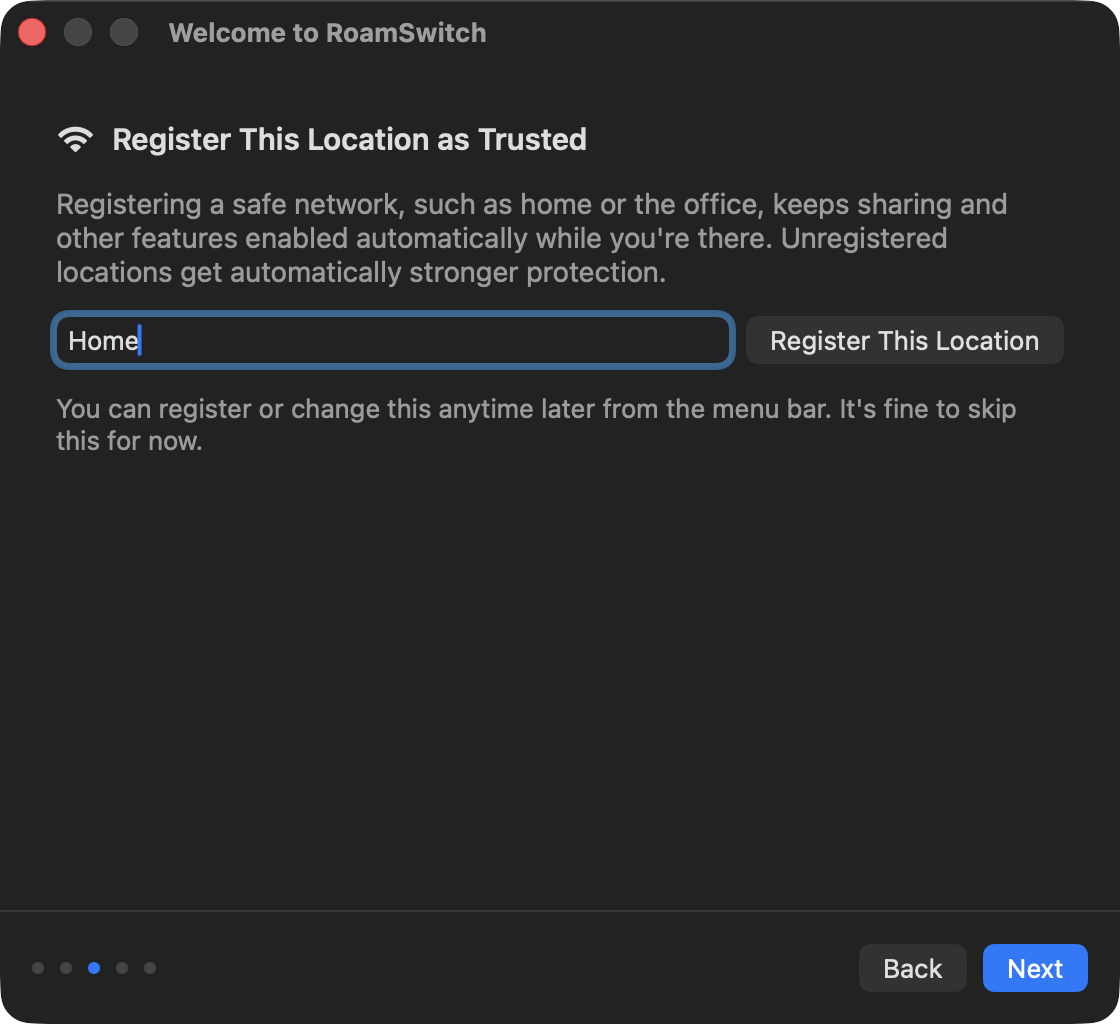
如果登錄家裡或辦公室等已知安全的網路,在那裡檔案共享等功能會自動保持開啟。在未登錄的地方(咖啡廳、公共 Wi-Fi 等),保護會自動加強,因此這個步驟也可以稍後再做。
啟用登入時自動啟動
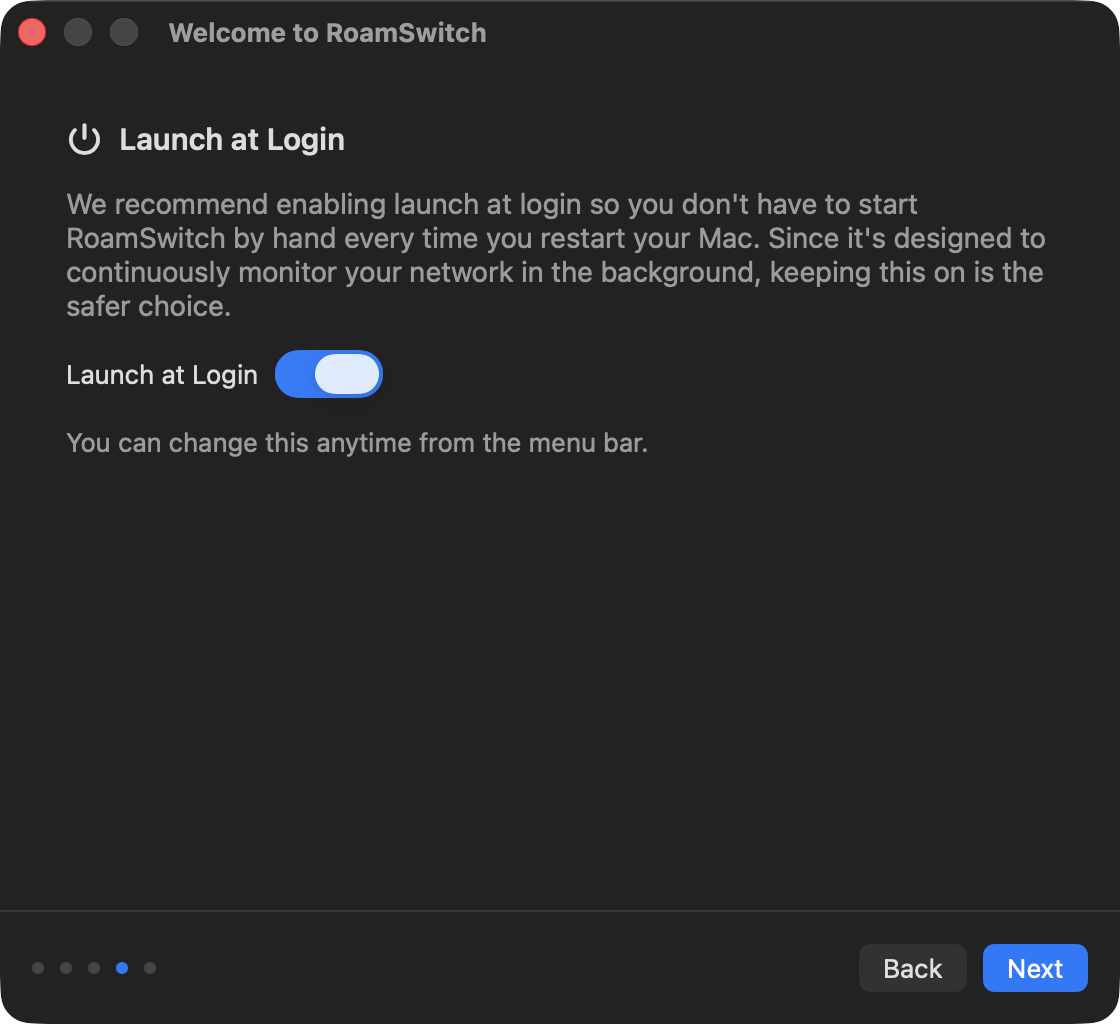
RoamSwitch 是一個在背景持續監控網路的 App。為了不必在每次重新啟動後手動開啟,建議啟用登入時自動開啟。此設定之後可隨時在選單列中變更。
設定完成
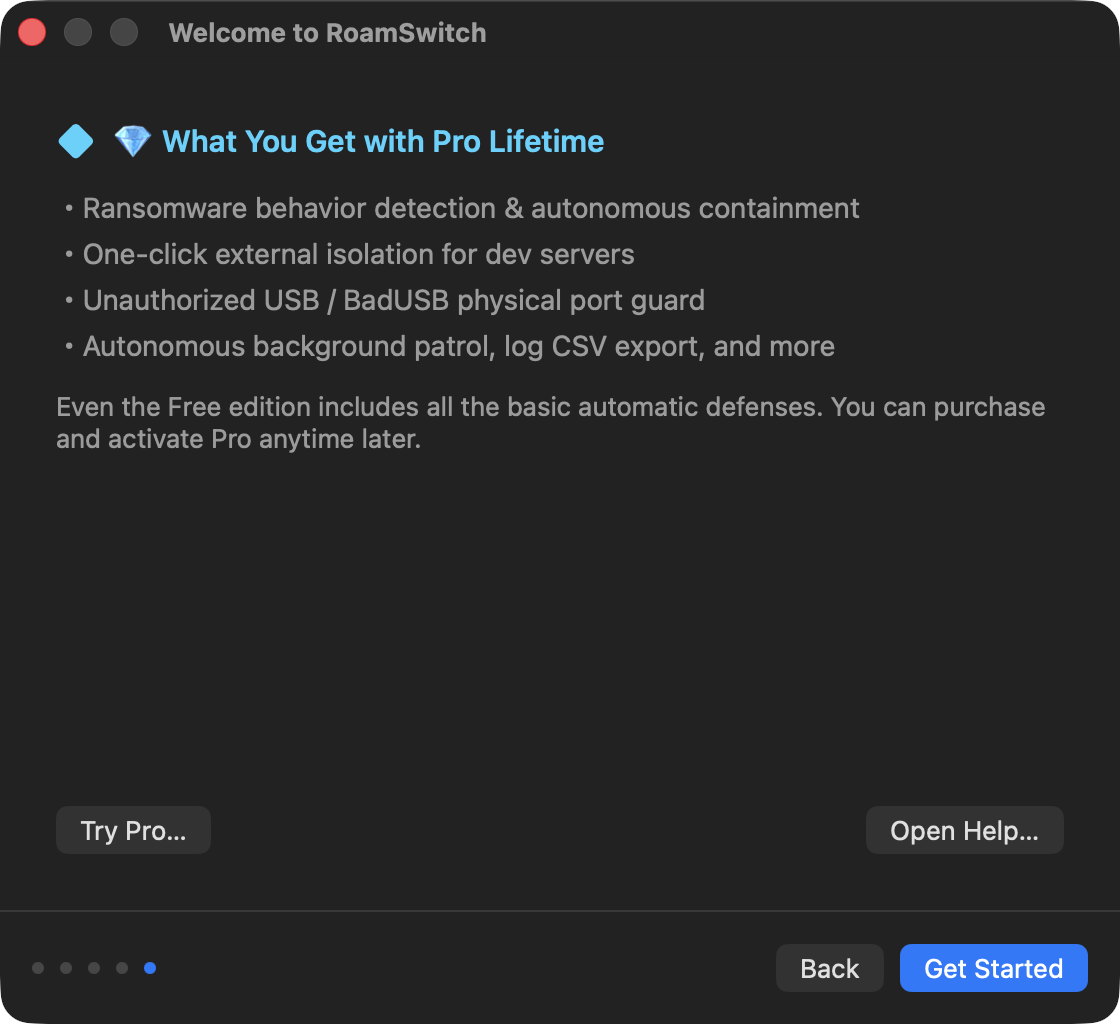
最後會顯示 Pro 永久版功能的介紹。即使是免費版,自動防禦(在未登錄網路上封鎖封包、連接埠保護、停止共享)也全部有效。點選「開始使用」即完成設定。
之後無需任何操作
RoamSwitch 常駐選單列,每當 Mac 連上網路、每次你移動位置時都會自動運作。只有在登錄新網路和暫時變更保護等級時,才需要手動操作。
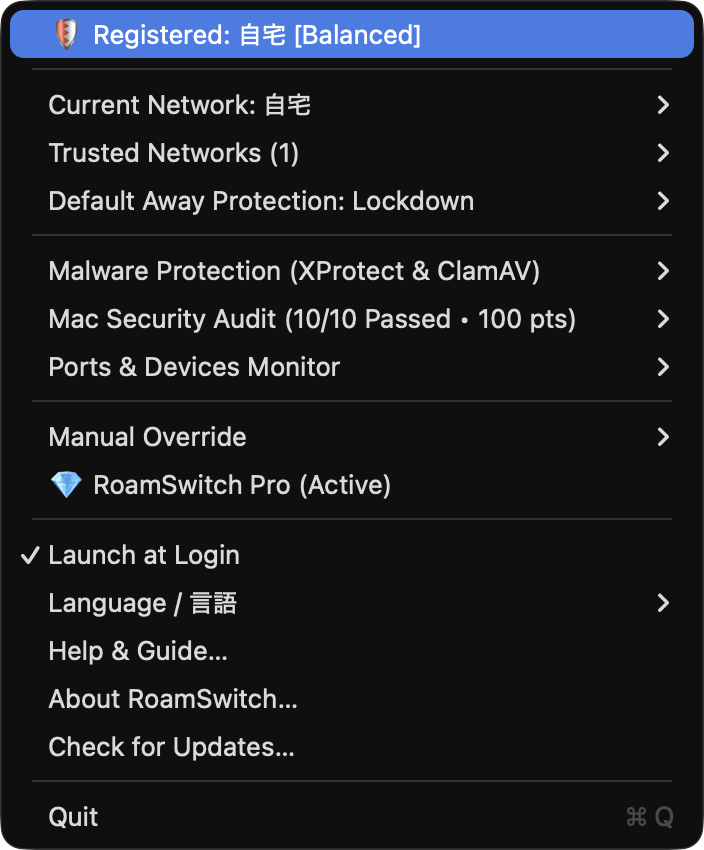
點擊選單列圖示,隨時可查看目前保護狀態和綜合安全評分。
📥 網頁與郵件防護
自動偵測從 Safari、Mail、Slack、Discord 等下載的檔案,並立即以 ClamAV 掃描與隔離。
🌐 DNS 威脅防護
連接外出場所的 Wi-Fi 時,自動切換至 Quad9 / Cloudflare 等安全 DNS,在存取惡意軟體 C2 與釣魚詐騙網站之前加以攔截。
🔗 連結安全診斷
可在以瀏覽器開啟之前,於本機安全展開可疑的郵件附件 URL 與短網址,並判定是否為 Unicode 同形字偽裝。
安裝前的常見問題
Q. 是否需要「輔助使用」權限?
A. 不需要。只需在「系統設定」>「一般」>「登入項目與延伸功能」中核准特權輔助程式即可(上面的步驟 4)。
Q. Gatekeeper 顯示「無法驗證開發者」警告,無法打開
A. RoamSwitch 已通過公證,通常不會出現此警告。如果出現,可能是從官方網站(lafine.net)以外的地方取得的檔案。請從官方網站重新下載。
Q. 安裝後每次都需要操作嗎?
A. 不需要。初始設定完成後,每當網路變化,防火牆與共享設定都會自動切換。對未授權 USB 儲存裝置的自動封鎖與網路無關,會隨時偵測 USB 的插拔並運作。只有在登錄新的安全地點時才需要手動操作。
Q. 如何解除安裝?
A. 透過選單列中的「結束」關閉 App,然後將「應用程式」資料夾中的 RoamSwitch 移到垃圾桶。特權輔助程式的核准可在「系統設定」>「一般」>「登入項目與延伸功能」中單獨撤銷。