
从下载到初始设置,3分钟即可完成
RoamSwitch 是以“零配置”为目标的菜单栏常驻应用。首次使用时点击几下并允许权限,之后便会全自动守护 Mac 的网络边界。本页将结合实际画面,依次说明从安装到初始设置的全过程。
下载并打开 DMG
从首页下载最新版 RoamSwitch.dmg,双击打开。将窗口中的"RoamSwitch"图标拖放到"Applications"文件夹。
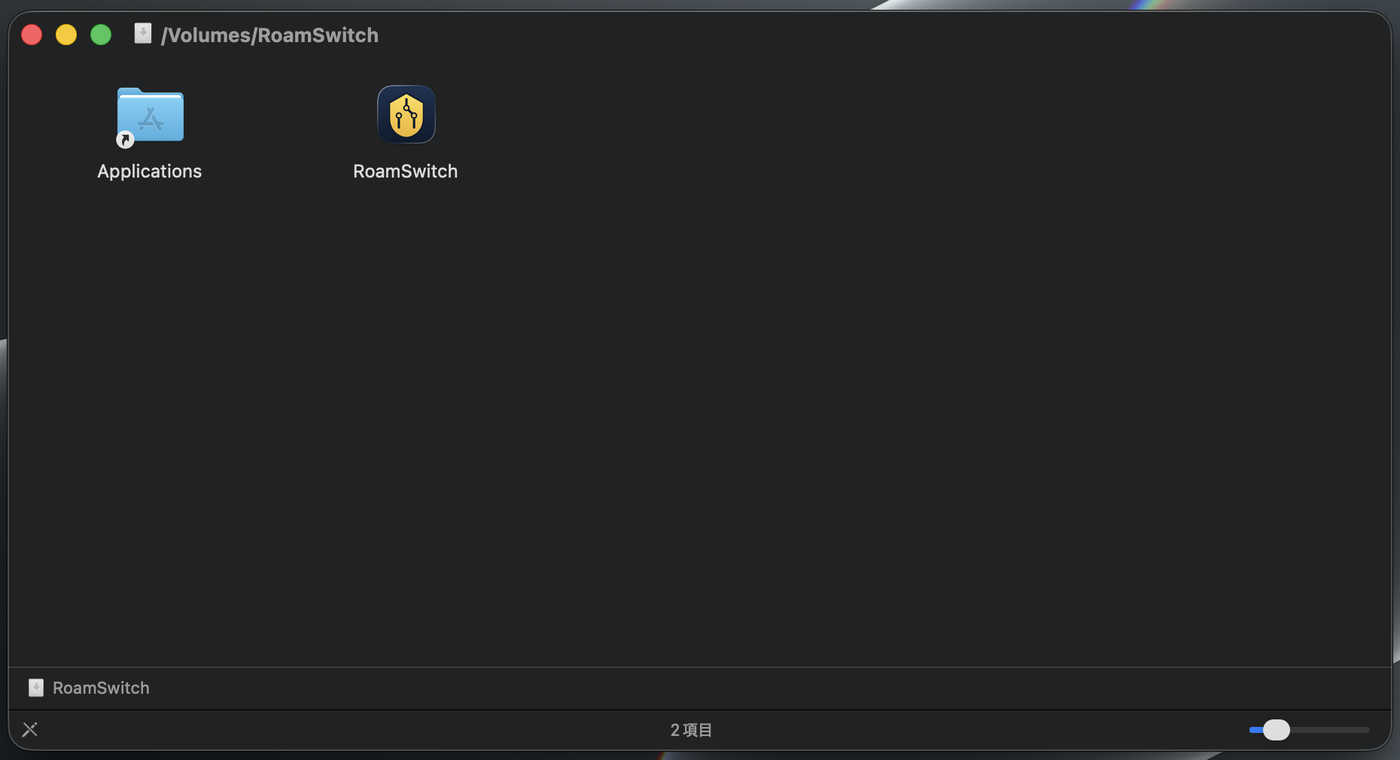
※ 此截图来自日语系统环境的 Mac。您看到的对话框将以您的系统语言显示。
从"Applications"文件夹启动
复制完成后,打开“应用程序”文件夹中的 RoamSwitch。RoamSwitch 已使用 Apple 官方 Developer ID 证书签名并通过公证(notarization),因此不会出现“无法验证开发者”的警告。仅在首次打开时,会提示确认这是从互联网下载的文件,请选择“打开”。
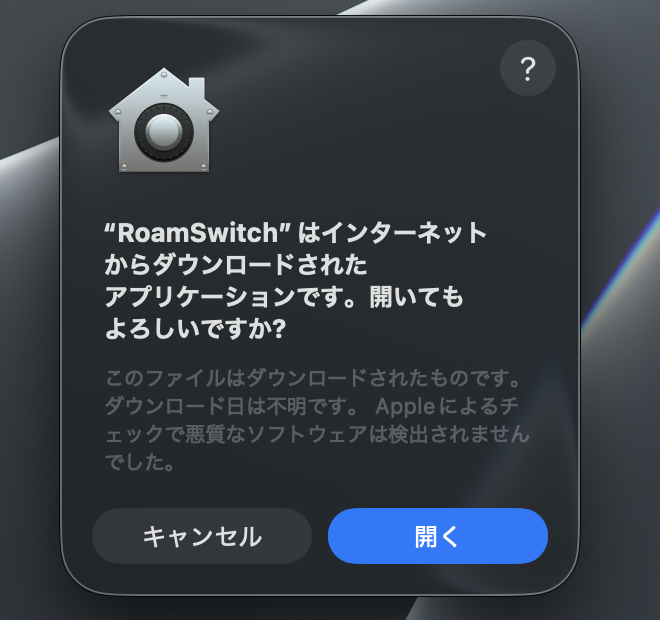
※ 此截图来自日语系统环境的 Mac。您看到的对话框将以您的系统语言显示。
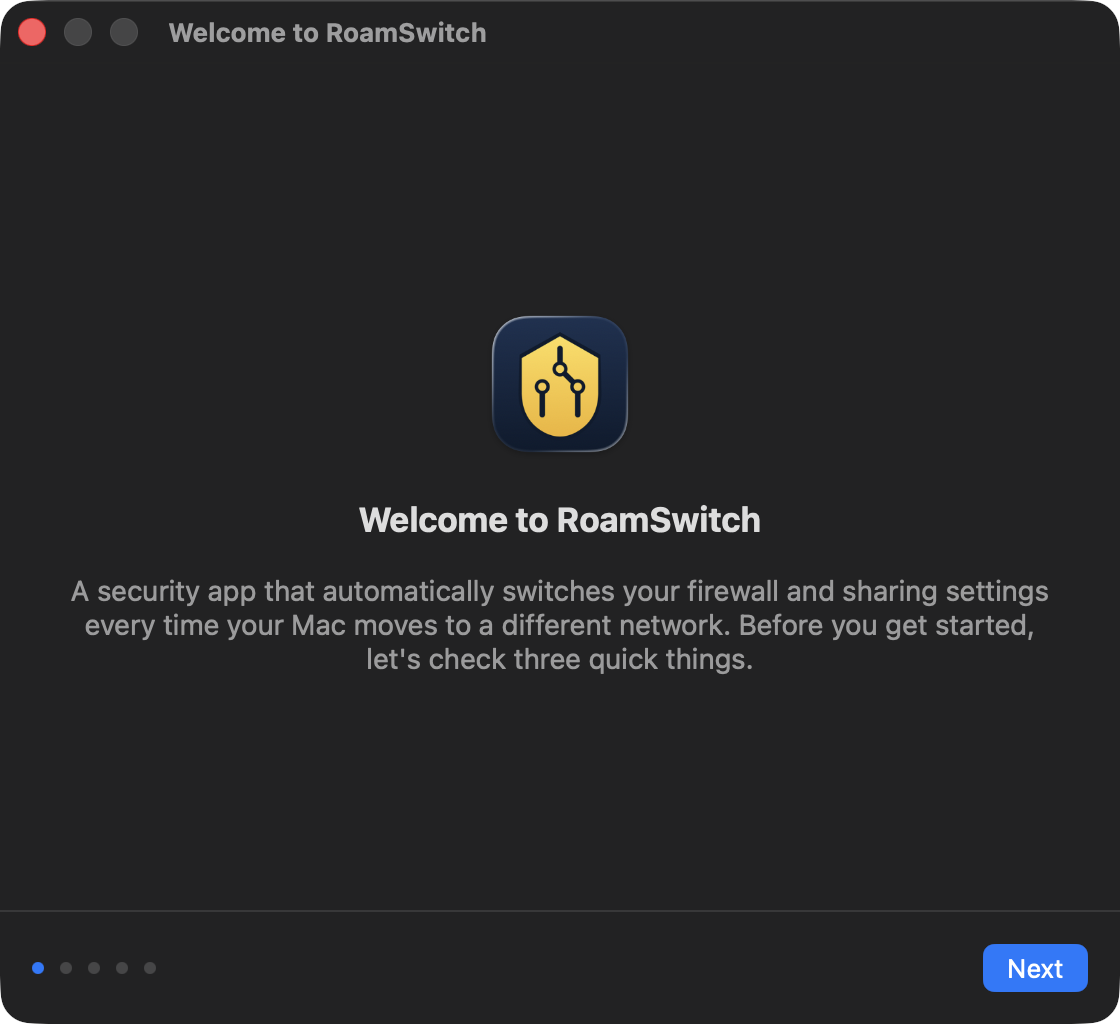
欢迎界面会自动显示
首次启动时,设置界面会自动打开。按照界面提示点击“下一步”,即可完成设置。
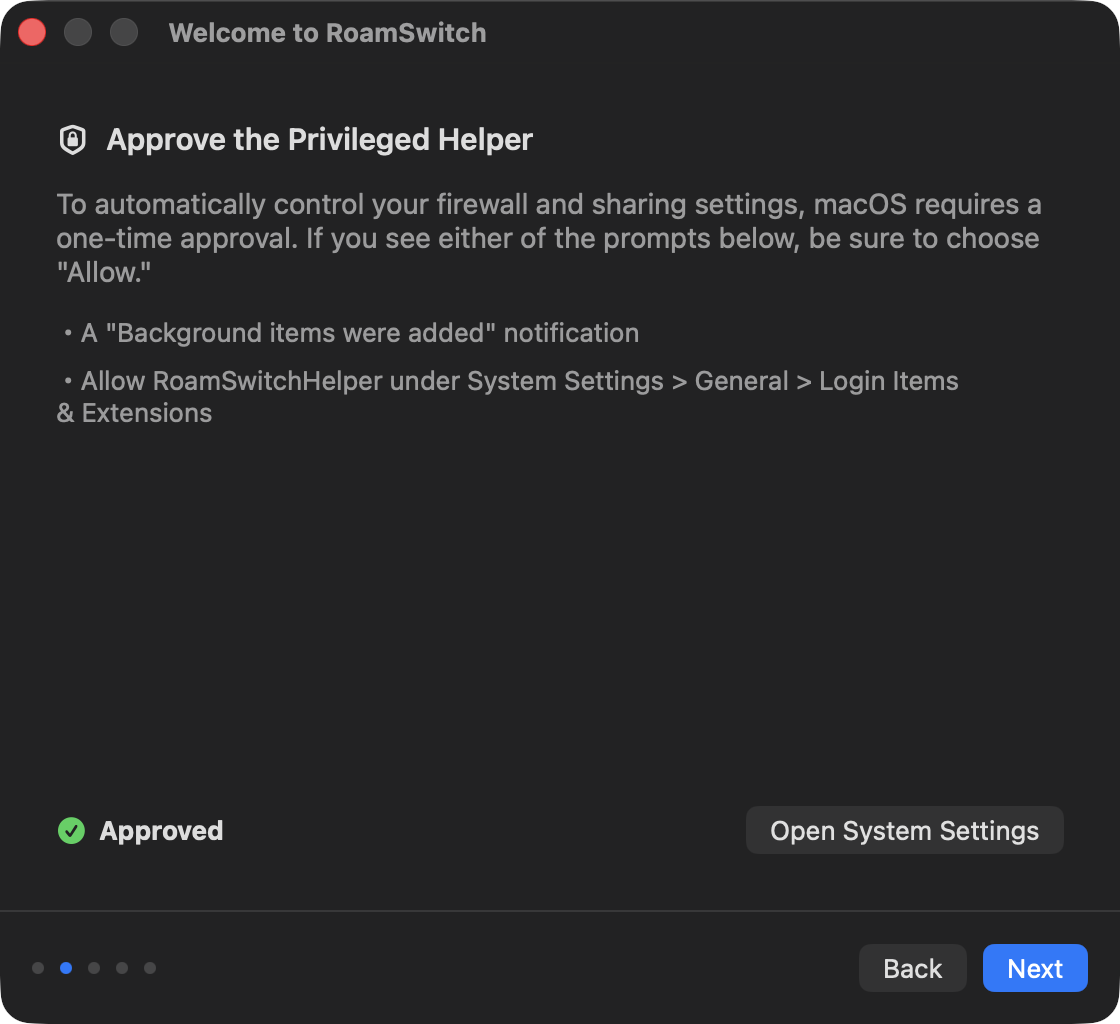
批准特权助手(仅首次)
为了无需输入密码就能自动控制防火墙和共享设置,首次需要批准一次。批准使用 macOS 标准的“后台项目”批准(Apple 官方的 SMAppService 框架)。系统会弹出“已添加后台项目”的通知。也可以通过下方按钮直接打开“系统设置”。
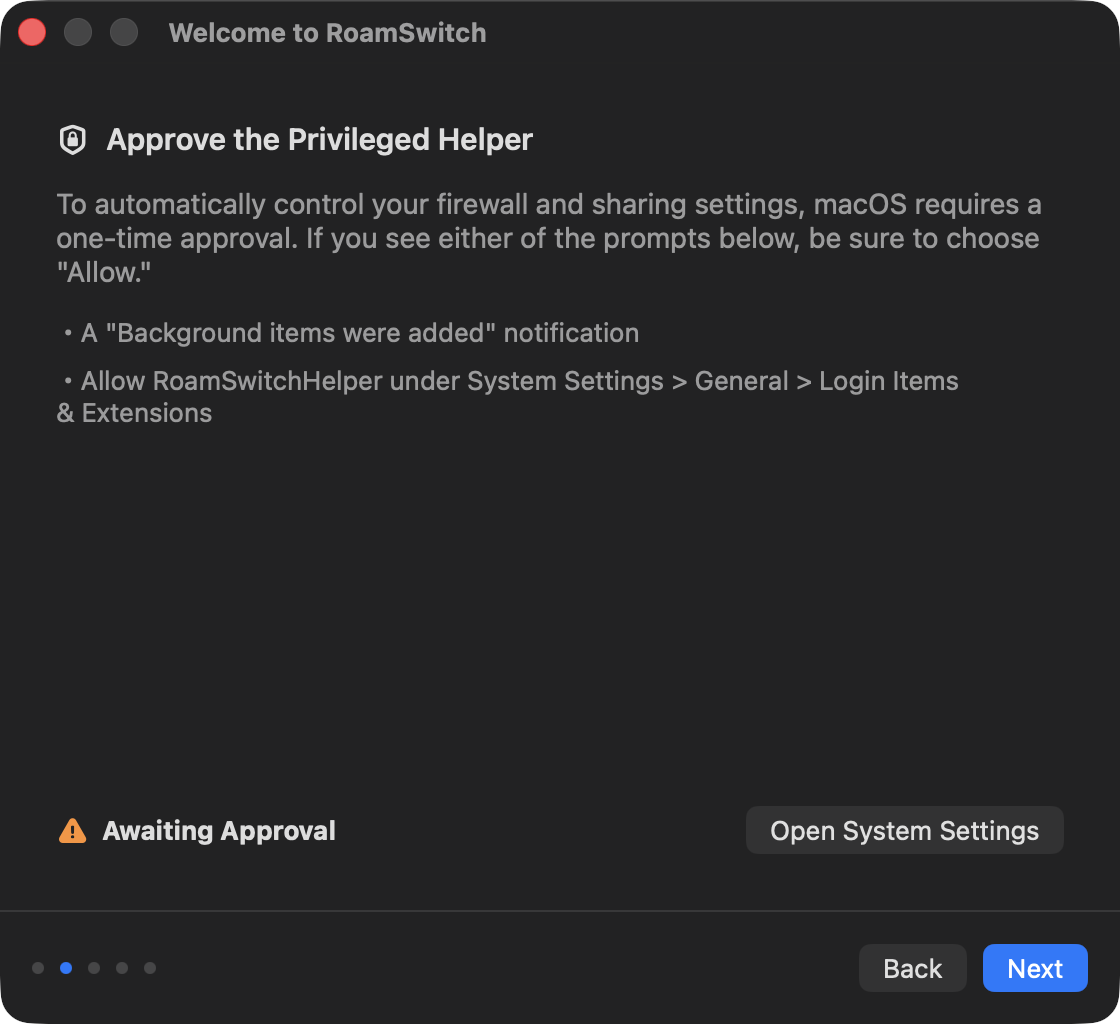
打开"系统设置"▸"通用"▸"登录项与扩展",然后打开 RoamSwitch 的开关。
▲ 可通过约 15 秒的视频查看完整的批准流程(画面为 macOS 英文界面)。
允许前

允许后

切换回 RoamSwitch 界面后,已批准的状态会自动显示。
socketfilterfw)和共享守护进程,并用于自动阻断。将当前位置注册为"信任"(可选)
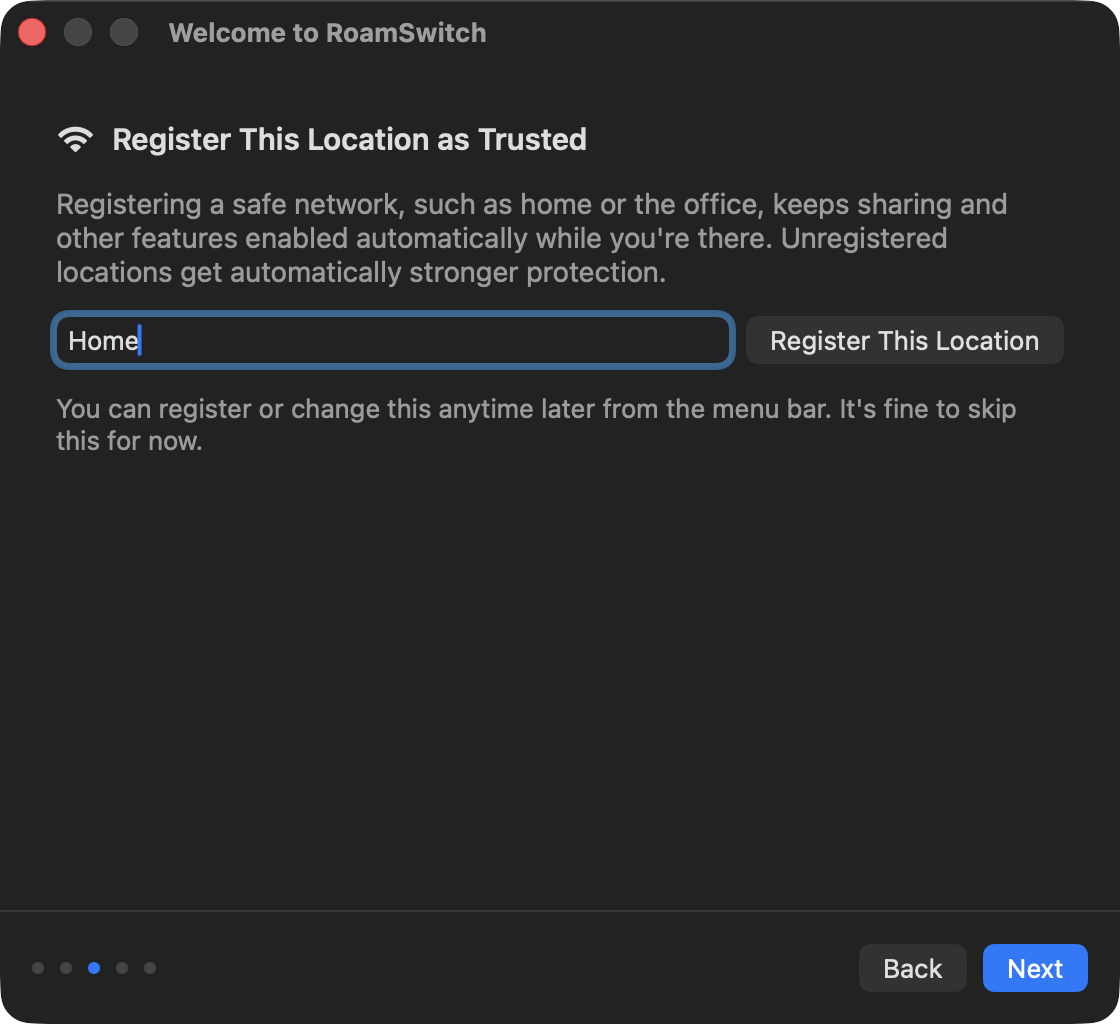
如果登记家里或办公室等已知安全的网络,在那里文件共享等功能会自动保持开启。在未登记的地方(咖啡馆、公共 Wi-Fi 等),保护会自动加强,因此这一步也可以稍后再做。
启用登录时自动启动
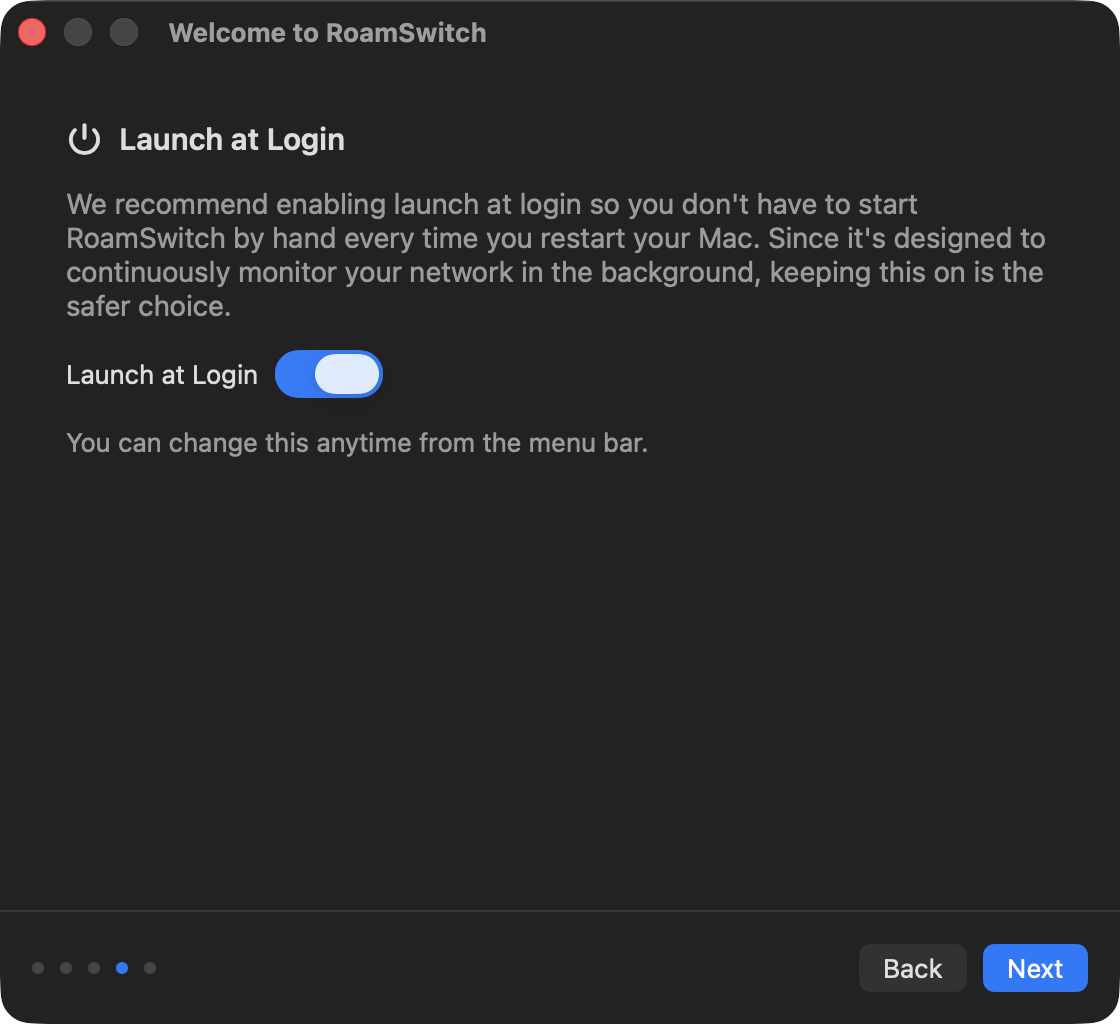
RoamSwitch 是一个在后台持续监控网络的应用。为了不必在每次重启后手动启动,建议开启登录时自动启动。此设置之后可随时在菜单栏中更改。
设置完成
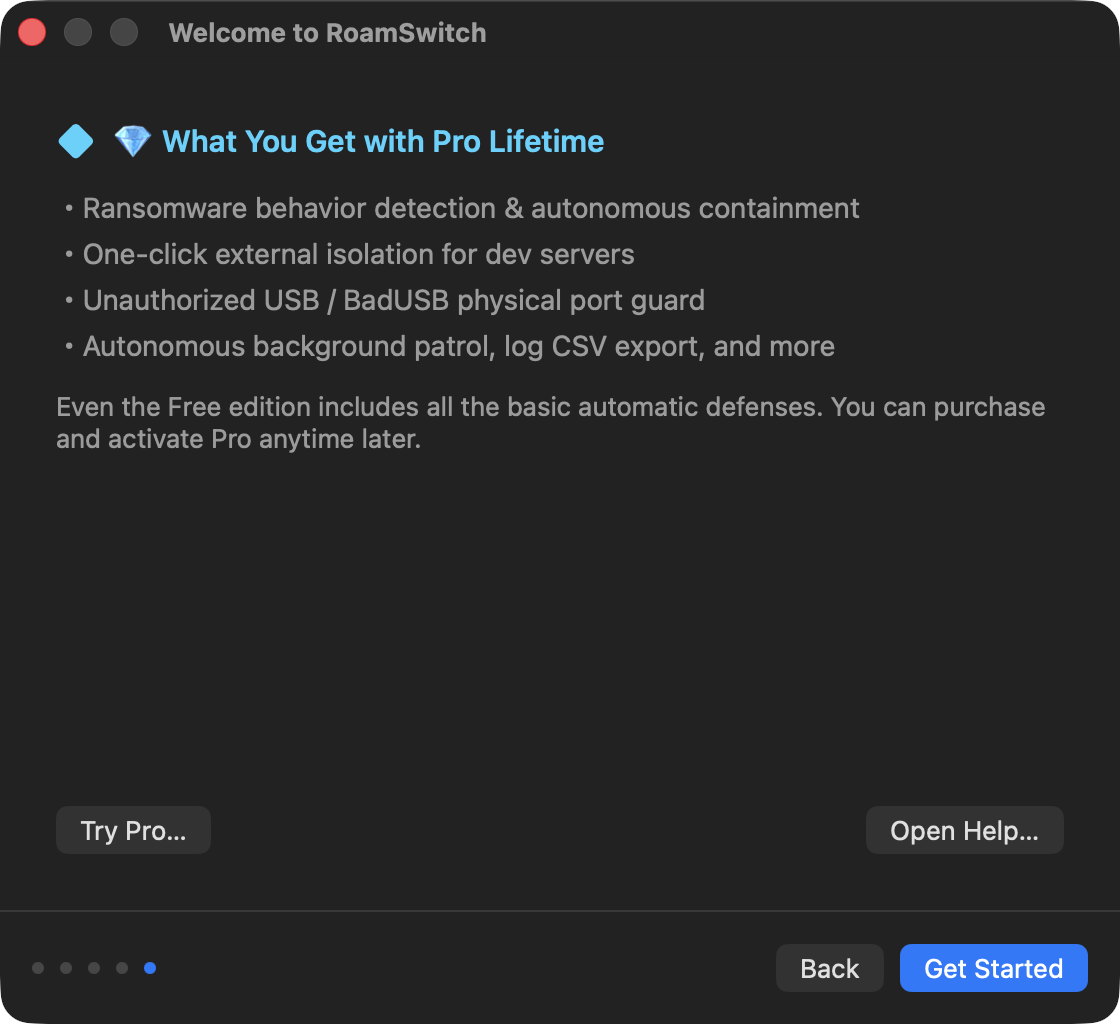
最后会显示 Pro 永久版功能的介绍。即使是免费版,自动防御(在未登记网络上阻断数据包、端口保护、停止共享)也全部有效。点击“开始使用”即完成设置。
之后无需任何操作
RoamSwitch 常驻菜单栏,每当 Mac 连接网络、每次你移动位置时都会自动运行。只有在登记新网络和临时更改保护级别时,才需要手动操作。
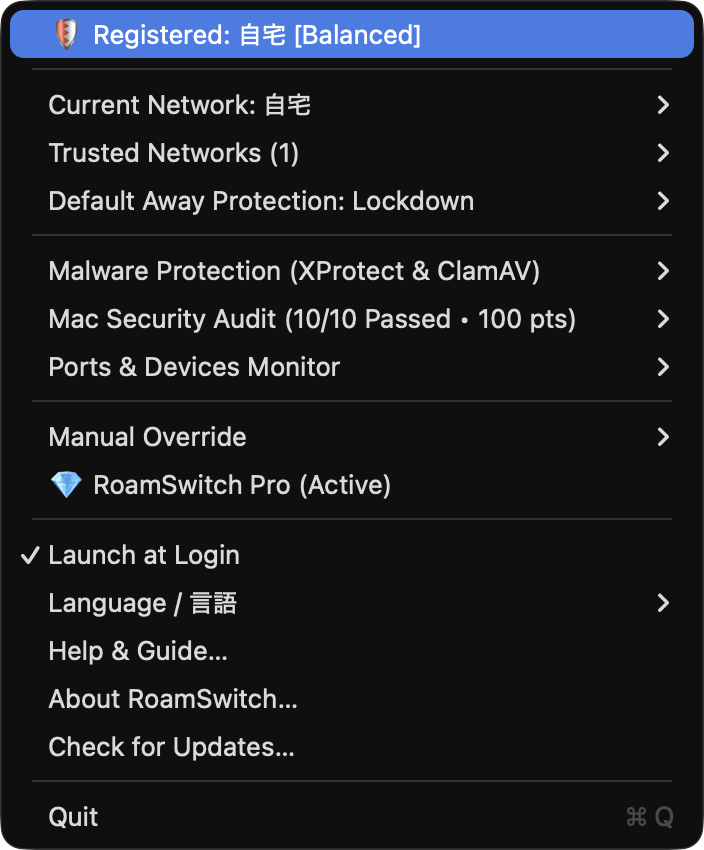
点击菜单栏图标,随时可查看当前保护状态和综合安全评分。
📥 网页与邮件防护
自动检测从 Safari、Mail、Slack、Discord 等下载的文件,并立即使用 ClamAV 扫描和隔离。
🌐 DNS 威胁防护
连接外出场所的 Wi-Fi 时,自动切换到 Quad9 / Cloudflare 等安全 DNS,在访问恶意软件 C2 和钓鱼诈骗网站之前将其拦截。
🔗 链接安全诊断
可在浏览器打开之前,于本机安全展开可疑的邮件附件 URL 和短链接,并判定是否为 Unicode 同形字伪装。
安装前的常见问题
Q. 是否需要"辅助功能"权限?
A. 不需要。只需在“系统设置”>“通用”>“登录项与扩展”中批准特权辅助程序即可(上面的步骤 4)。
Q. Gatekeeper 显示"无法验证开发者"警告,无法打开
A. RoamSwitch 已通过公证,通常不会出现此警告。如果出现,可能是从官方网站(lafine.net)以外的地方获取的文件。请从官方网站重新下载。
Q. 安装后每次都需要操作吗?
A. 不需要。初始设置完成后,每当网络变化,防火墙和共享设置都会自动切换。对未授权 USB 存储设备的自动阻断与网络无关,会始终检测 USB 的插拔并生效。只有在登记新的安全地点时才需要手动操作。
Q. 如何卸载?
A. 通过菜单栏中的“退出”关闭应用,然后将“应用程序”文件夹中的 RoamSwitch 移到废纸篓。特权辅助程序的批准可在“系统设置”>“通用”>“登录项与扩展”中单独撤销。