
Do download à configuração, em 3 minutos
O RoamSwitch é uma aplicação da barra de menus pensada para «configuração zero». Depois de alguns cliques no primeiro arranque para conceder as permissões, protege o perímetro de rede do Mac de forma totalmente automática. Aqui explica-se, com os ecrãs reais, todo o percurso desde a instalação até à configuração inicial.
Baixe e abra o DMG
Baixe a versão mais recente do RoamSwitch.dmg na página inicial e abra com duplo clique. Arraste o ícone "RoamSwitch" da janela para a pasta "Applications".
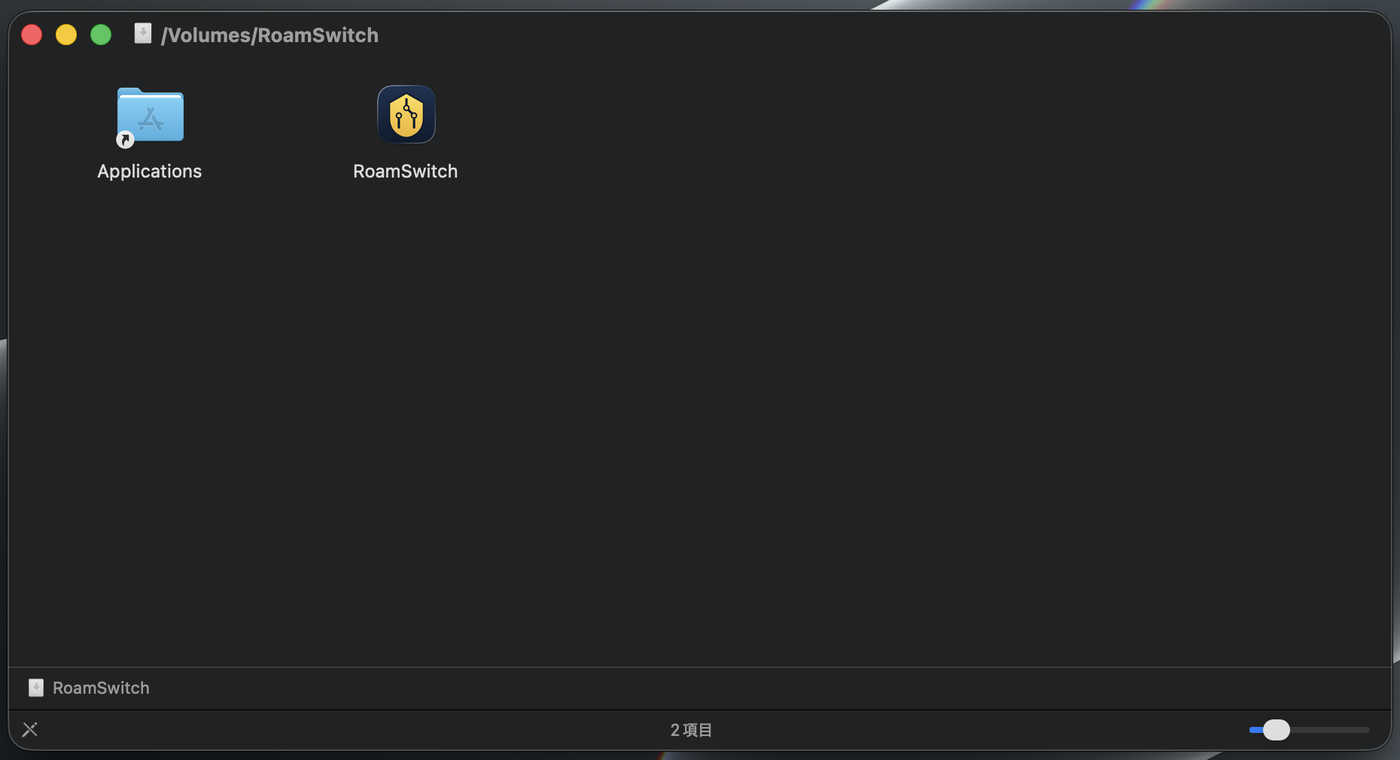
※ Esta captura de ecrã é de um Mac com sistema em japonês. O seu próprio diálogo aparecerá no idioma do seu sistema.
Inicie a partir da pasta "Applications"
Quando a cópia terminar, abra o RoamSwitch na pasta «Aplicações». O RoamSwitch está assinado com um certificado Developer ID oficial da Apple e notarizado (notarization), pelo que o aviso «não é possível verificar o programador» não aparece. Apenas na primeira vez surge uma confirmação de que o ficheiro foi transferido da internet; escolha «Abrir».
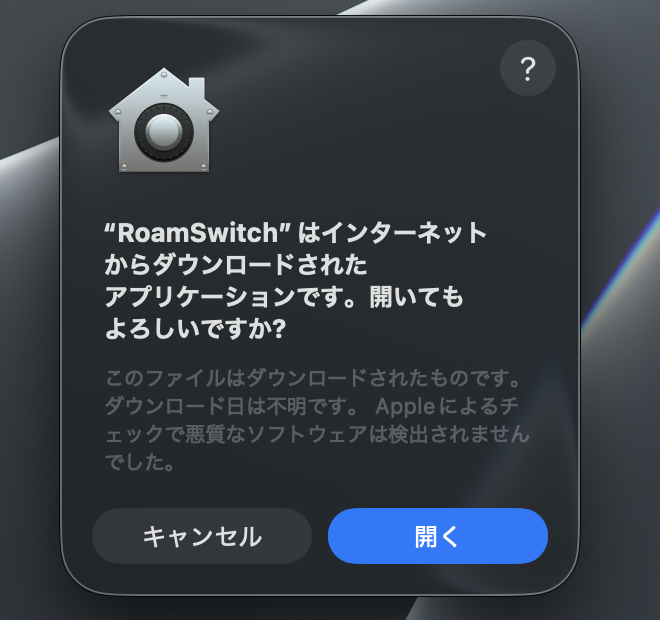
※ Esta captura de ecrã é de um Mac com sistema em japonês. O seu próprio diálogo aparecerá no idioma do seu sistema.
A tela de boas-vindas abre automaticamente
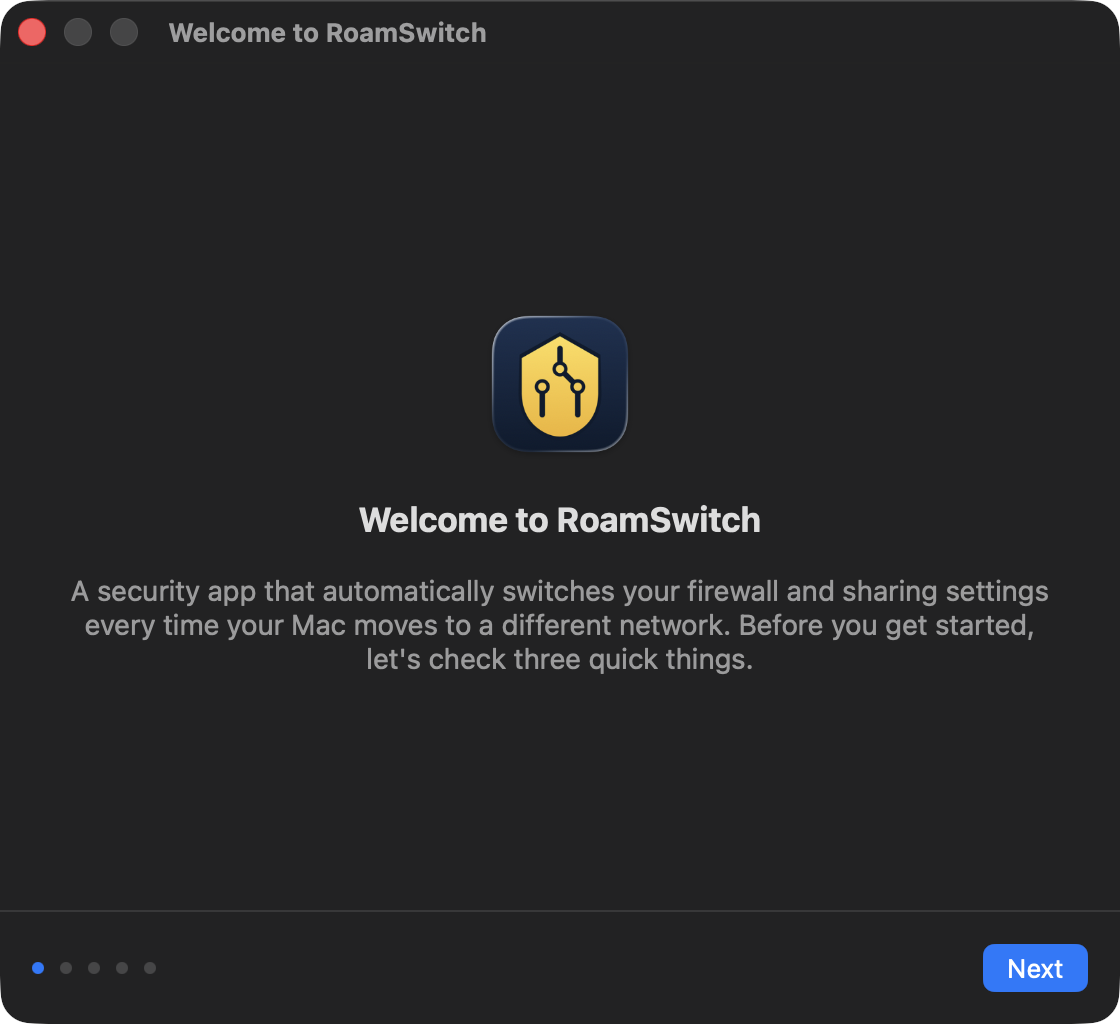
No primeiro arranque, o ecrã de configuração abre-se automaticamente. Siga o ecrã e prima «Seguinte» para avançar com as definições.
Aprove o assistente privilegiado (apenas na primeira vez)
Para controlar automaticamente a firewall e as definições de partilha sem pedir a palavra-passe, é necessária uma aprovação única no início. A aprovação usa a aprovação padrão do macOS para «Itens em segundo plano» (framework oficial da Apple SMAppService). Surge uma notificação «Itens em segundo plano adicionados». Também pode abrir diretamente as «Definições do Sistema» com o botão abaixo.
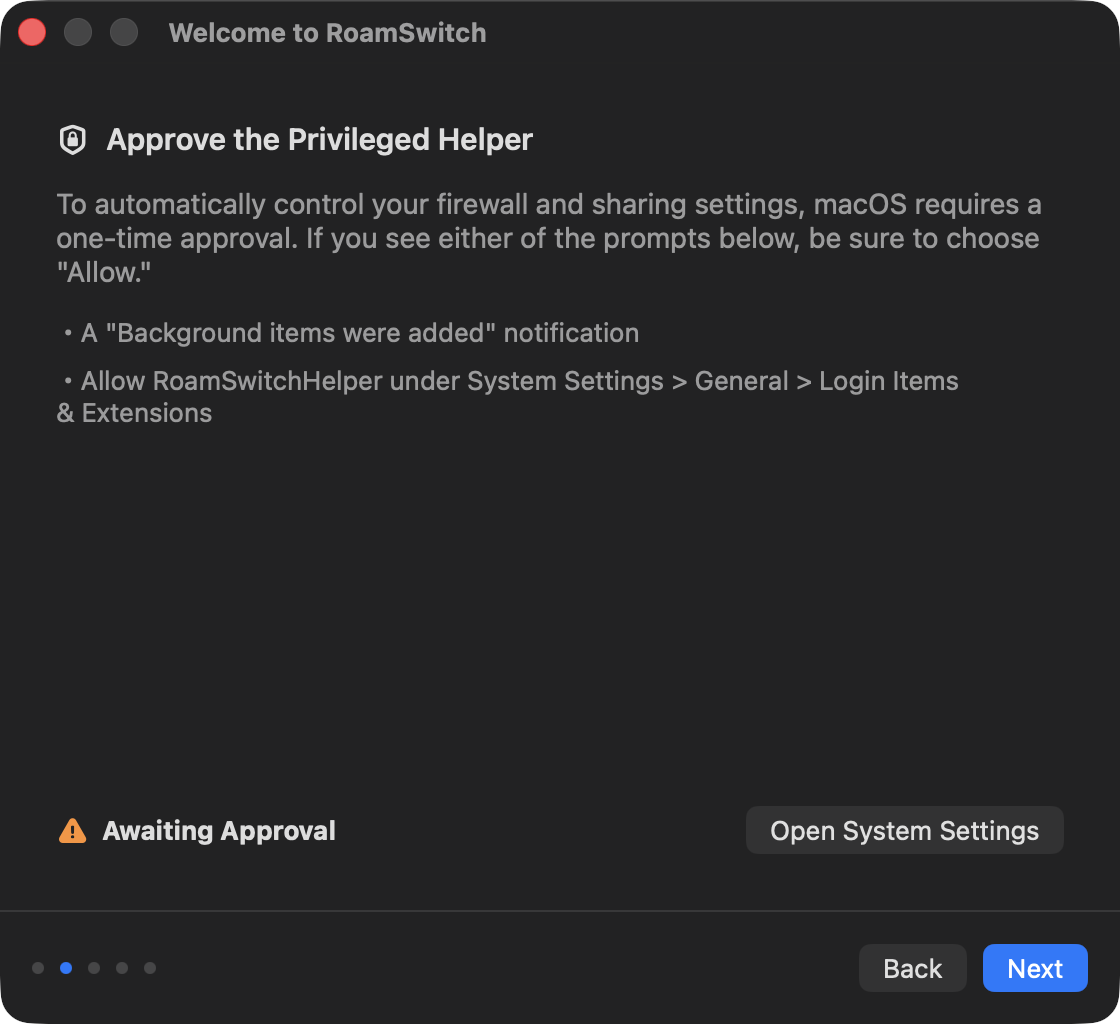
Abra Ajustes do Sistema ▸ Geral ▸ Itens de Login e Extensões, e ative o botão do RoamSwitch.
▲ Uma gravação de tela de cerca de 15 segundos de todo o processo de aprovação (interface em inglês).
Antes

Depois

Ao voltar para o RoamSwitch, o status aprovado é refletido automaticamente.
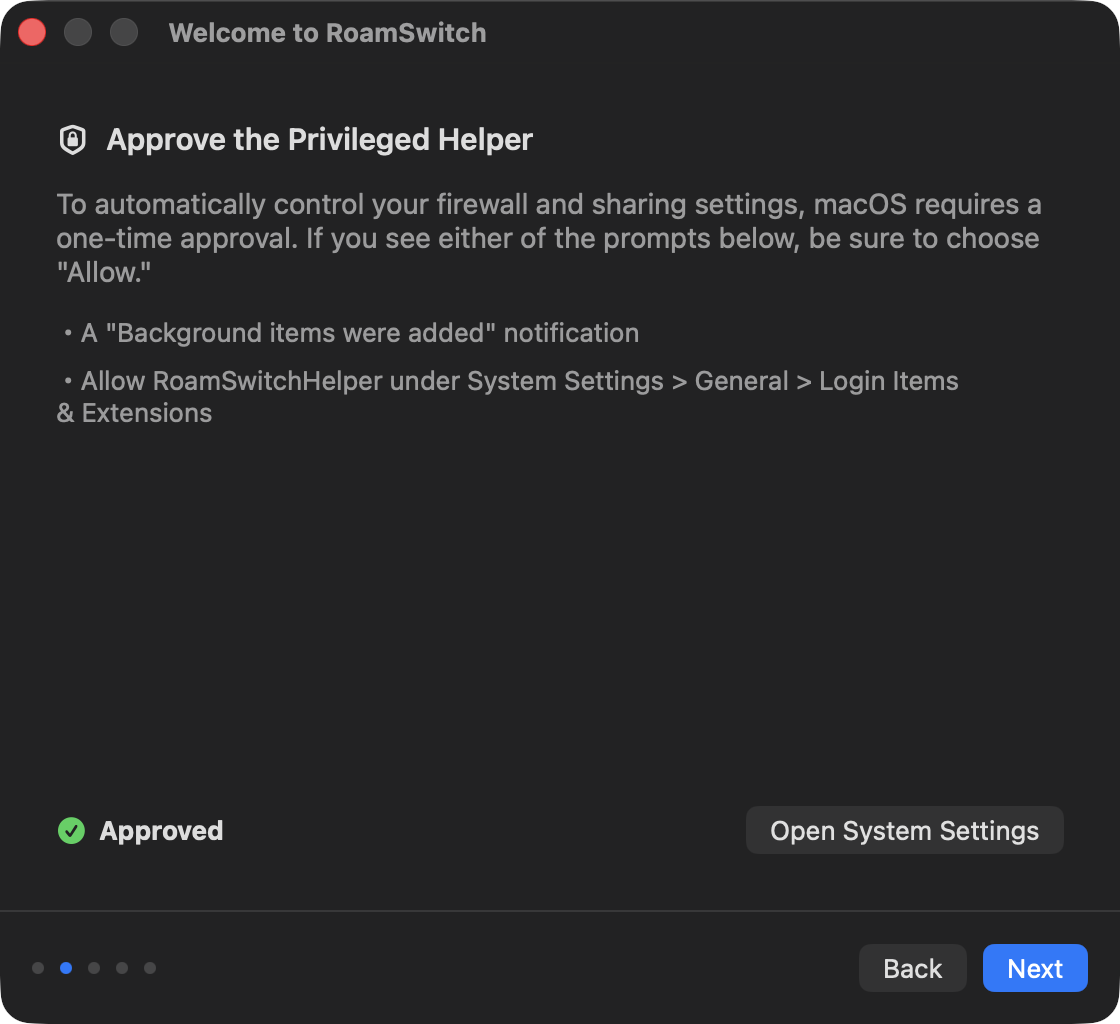
socketfilterfw) e os daemons de partilha e para o bloqueio automático.Registre este local como "confiável" (opcional)
Se registar as redes que sabe serem seguras, como as de casa ou do escritório, a partilha de ficheiros e funções semelhantes ficam automaticamente ativas nelas. Em locais não registados (cafés, Wi-Fi público, etc.), a proteção é reforçada automaticamente, pelo que este passo pode ser feito mais tarde.
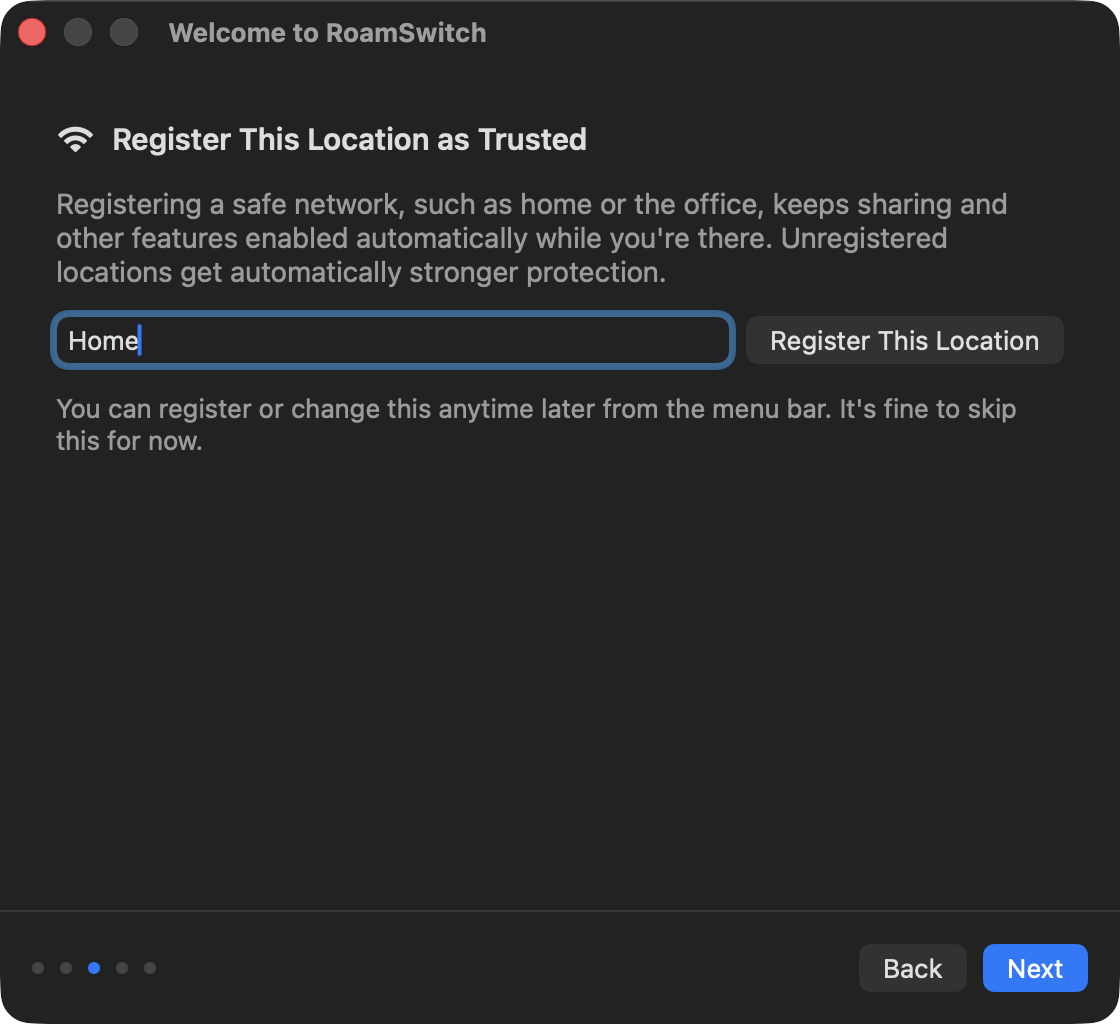
Ative a inicialização automática no login
O RoamSwitch é uma aplicação que monitoriza constantemente a rede em segundo plano. Para não ter de a iniciar manualmente após cada reinício, recomendamos ativar o arranque ao iniciar sessão. Pode alterar esta definição mais tarde, a qualquer momento, na barra de menus.
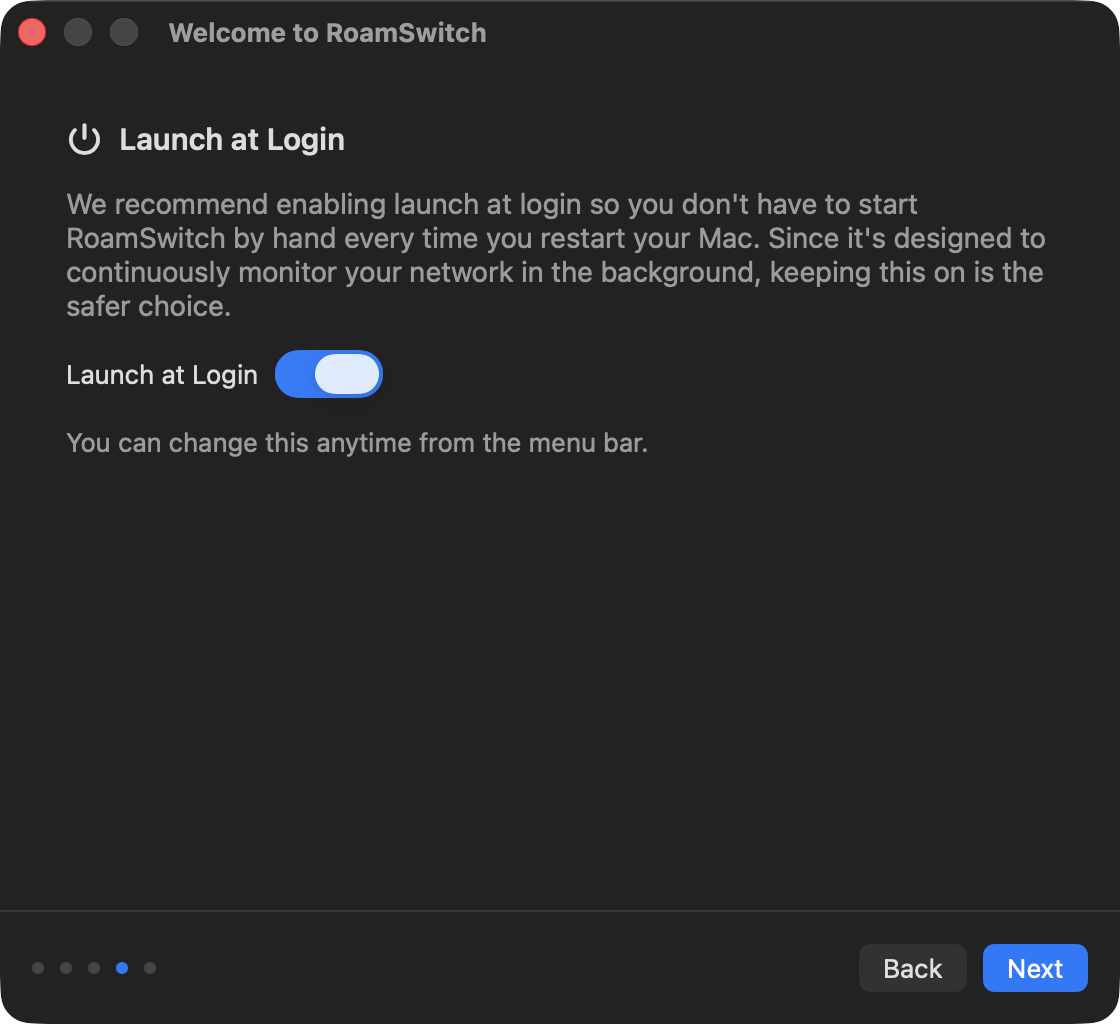
Configuração concluída
Por fim, é mostrado um guia do que a versão Pro perpétua oferece. Mesmo na versão gratuita, todas as defesas automáticas (bloqueio de pacotes em redes não registadas, proteção de portas, desativação da partilha) funcionam. Prima «Começar» para concluir a configuração.
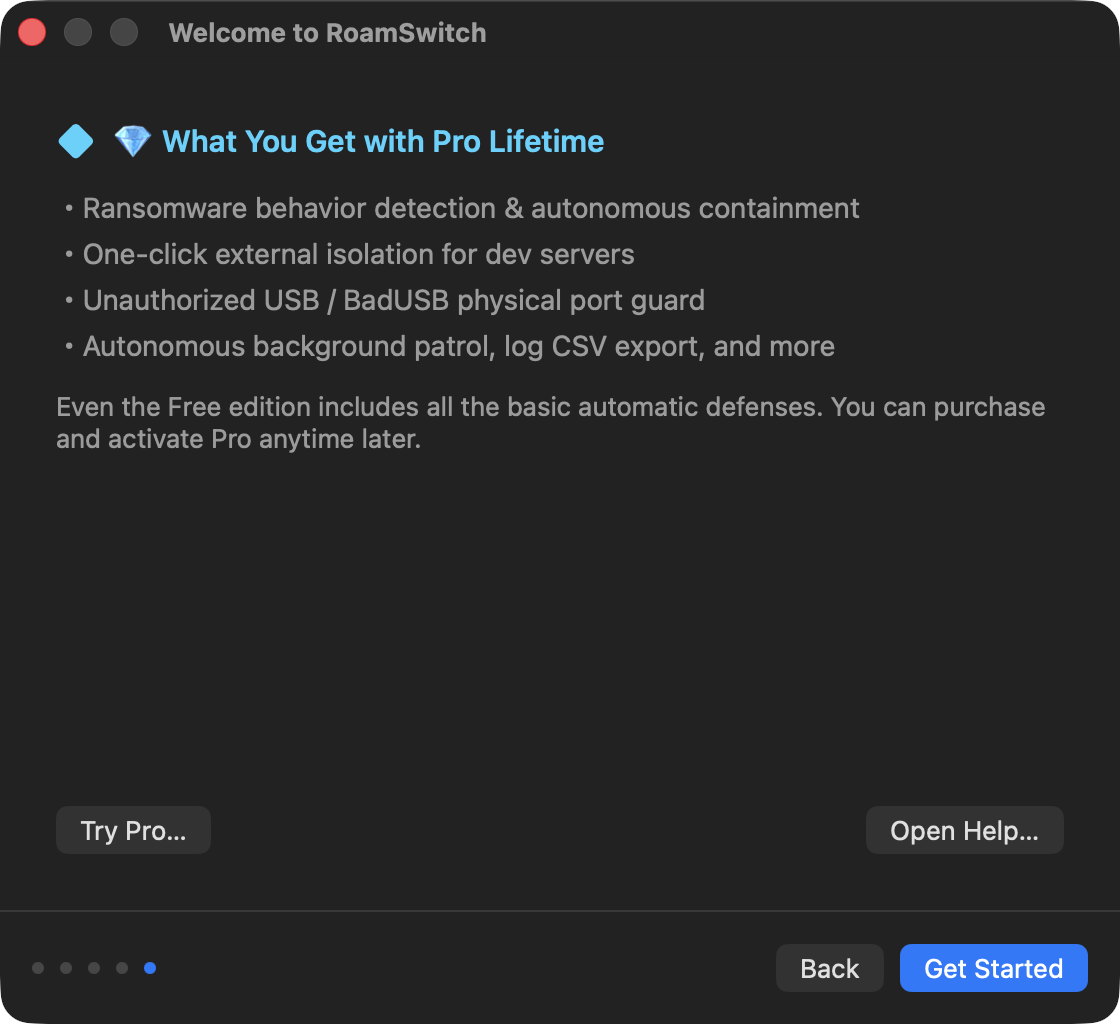
A partir daqui, não há mais nada para fazer
O RoamSwitch fica na barra de menus e atua automaticamente sempre que o Mac se liga a uma rede e sempre que se desloca. Só intervém manualmente para registar uma nova rede ou para alterar temporariamente o nível de proteção.
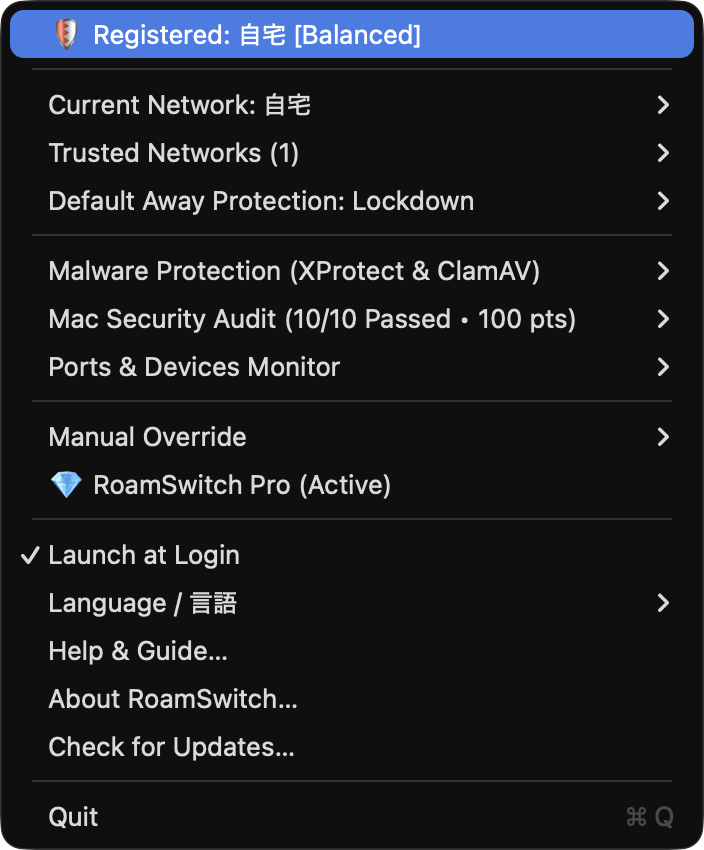
Clique no ícone da barra de menus a qualquer momento para verificar o status de proteção atual e a pontuação de segurança abrangente.
📥 Proteção web e de e-mail
Detecta automaticamente arquivos baixados pelo Safari, Mail, Slack, Discord e outros, e os analisa imediatamente com o ClamAV e os coloca em quarentena.
🌐 Proteção DNS contra ameaças
Em redes Wi-Fi públicas, muda automaticamente para um DNS seguro como Quad9 / Cloudflare, bloqueando o acesso a C2 de malware e sites de phishing antes que carreguem.
🔗 Diagnóstico de segurança de links
Expanda com segurança, no próprio dispositivo, URLs suspeitas em anexos de e-mail e links encurtados antes de abri-los no navegador, com detecção de falsificação por homógrafos Unicode.
Perguntas comuns antes da instalação
Q. A permissão de "Acessibilidade" é necessária?
A. Não, não é necessário. Só é necessária a aprovação do helper com privilégios em «Definições do Sistema» > «Geral» > «Itens de início de sessão e extensões» (passo 4 acima).
Q. O Gatekeeper mostra um aviso de "desenvolvedor não identificado" e não abre
A. O RoamSwitch está notarizado, pelo que normalmente este aviso não aparece. Se aparecer, o ficheiro pode ter vindo de um local que não o site oficial (lafine.net). Transfira-o novamente a partir do site oficial.
Q. Preciso fazer algo toda vez após a configuração?
A. Não. Depois de concluída a configuração inicial, a firewall e as definições de partilha mudam automaticamente sempre que a rede muda. O bloqueio automático de armazenamento USB não autorizado funciona independentemente da rede, detetando sempre a ligação e a remoção de USB. Só intervém manualmente para registar um novo local seguro.
Q. Como desinstalar?
A. Feche a aplicação com «Sair» na barra de menus e mova o RoamSwitch da pasta «Aplicações» para o Lixo. A aprovação do helper com privilégios pode ser revogada em separado em «Definições do Sistema» > «Geral» > «Itens de início de sessão e extensões».