
다운로드부터 초기 설정까지, 3분이면 완료
RoamSwitch는 "제로 구성"을 목표로 한 메뉴 막대 상주 앱입니다. 처음에 몇 번 클릭해 권한을 허용하면, 그 뒤로는 완전 자동으로 Mac의 네트워크 경계를 지킵니다. 여기서는 실제 화면에 따라 설치부터 초기 설정까지를 순서대로 설명합니다.
DMG 다운로드 후 열기
홈페이지에서 최신 버전의 RoamSwitch.dmg를 다운로드해 더블클릭으로 엽니다. 열린 창의 "RoamSwitch" 아이콘을 "Applications" 폴더로 드래그 앤 드롭하세요.
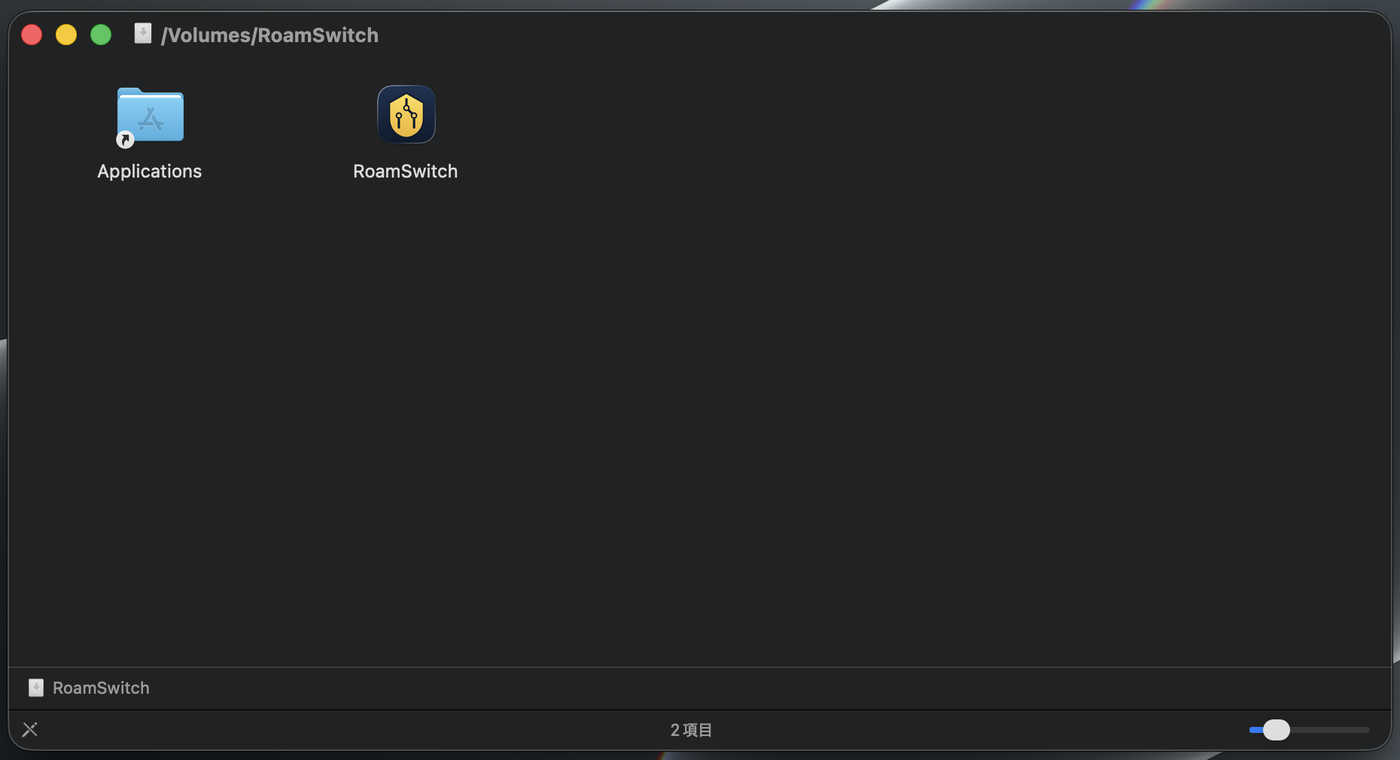
※ 이 스크린샷은 일본어 환경의 Mac에서 촬영되었습니다. 실제로는 사용 중인 시스템 언어로 표시됩니다.
"Applications" 폴더에서 실행하기
복사가 끝나면 "응용 프로그램" 폴더의 RoamSwitch를 엽니다. RoamSwitch는 Apple 공식 Developer ID 인증서로 서명하고 공증(notarization)도 받았으므로 "개발자를 확인할 수 없음"이라는 경고는 나타나지 않습니다. 처음 한 번만 인터넷에서 다운로드한 파일이라는 확인 창이 나타나므로 "열기"를 선택하십시오.
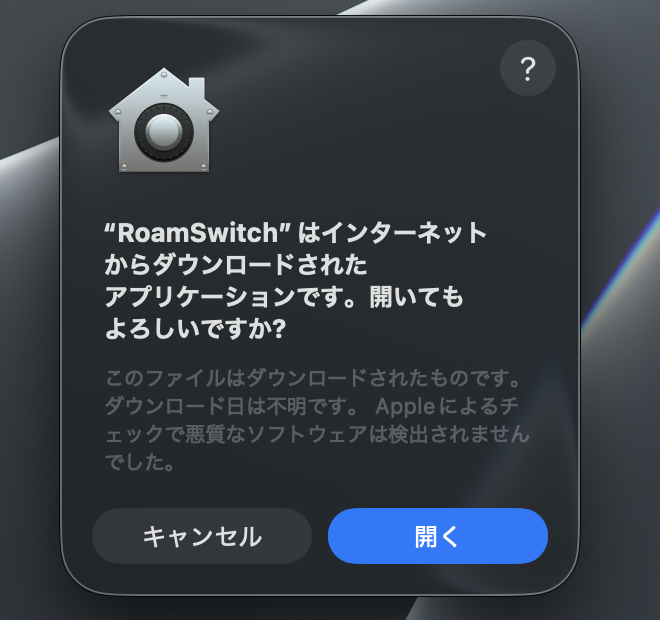
※ 이 스크린샷은 일본어 환경의 Mac에서 촬영되었습니다. 실제로는 사용 중인 시스템 언어로 표시됩니다.
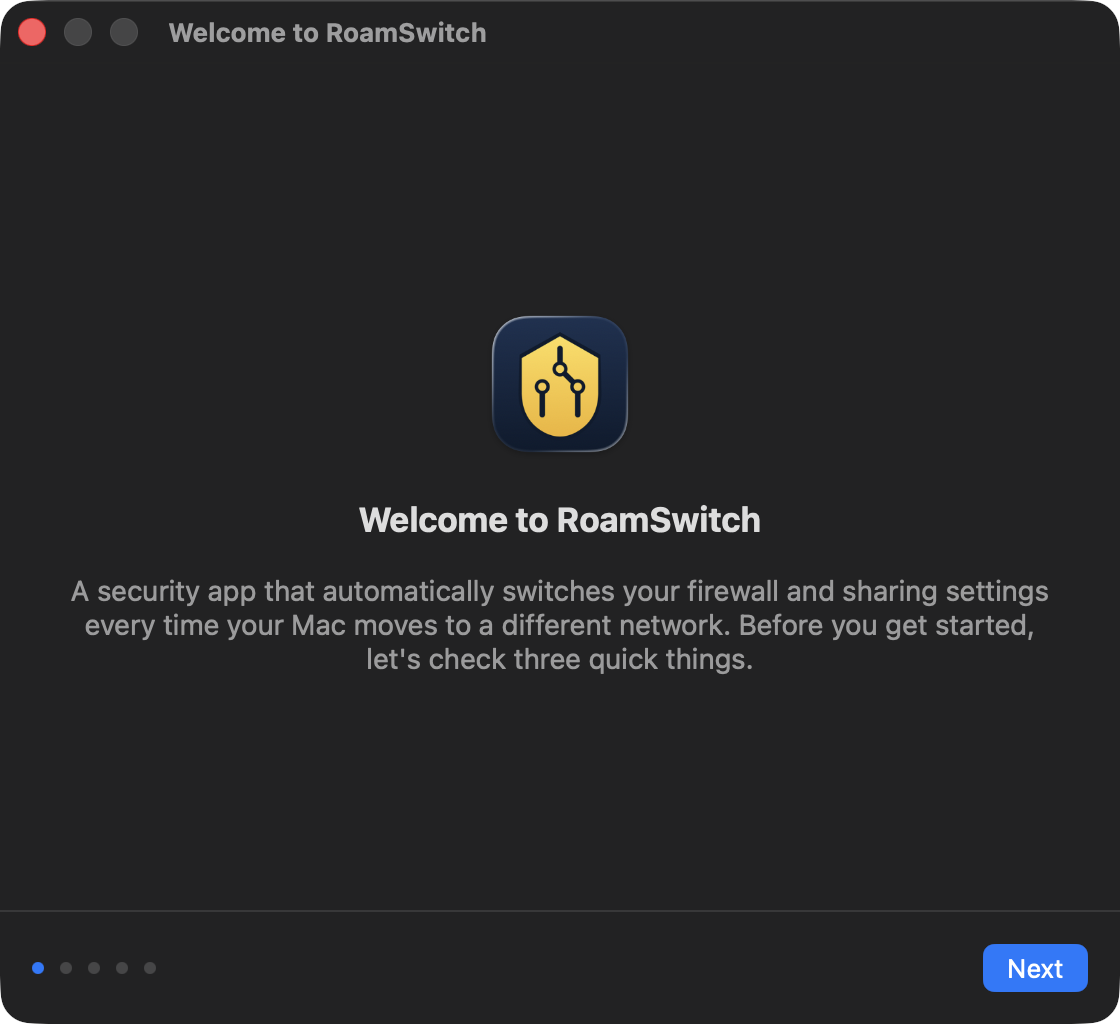
환영 화면이 자동으로 표시됩니다
처음 실행하면 설정 화면이 자동으로 열립니다. 화면의 안내에 따라 "다음"을 누르면 설정을 진행할 수 있습니다.
특권 헬퍼 승인하기 (최초 1회만)
방화벽과 공유 설정을 비밀번호 입력 없이 자동으로 제어하려면, 처음에 한 번만 승인이 필요합니다. 승인에는 macOS 표준 "백그라운드 항목" 승인(Apple 공식 SMAppService 프레임워크)을 사용합니다. "백그라운드 항목이 추가되었습니다"라는 알림이 나타납니다. 아래 버튼으로 "시스템 설정"을 바로 열 수도 있습니다.
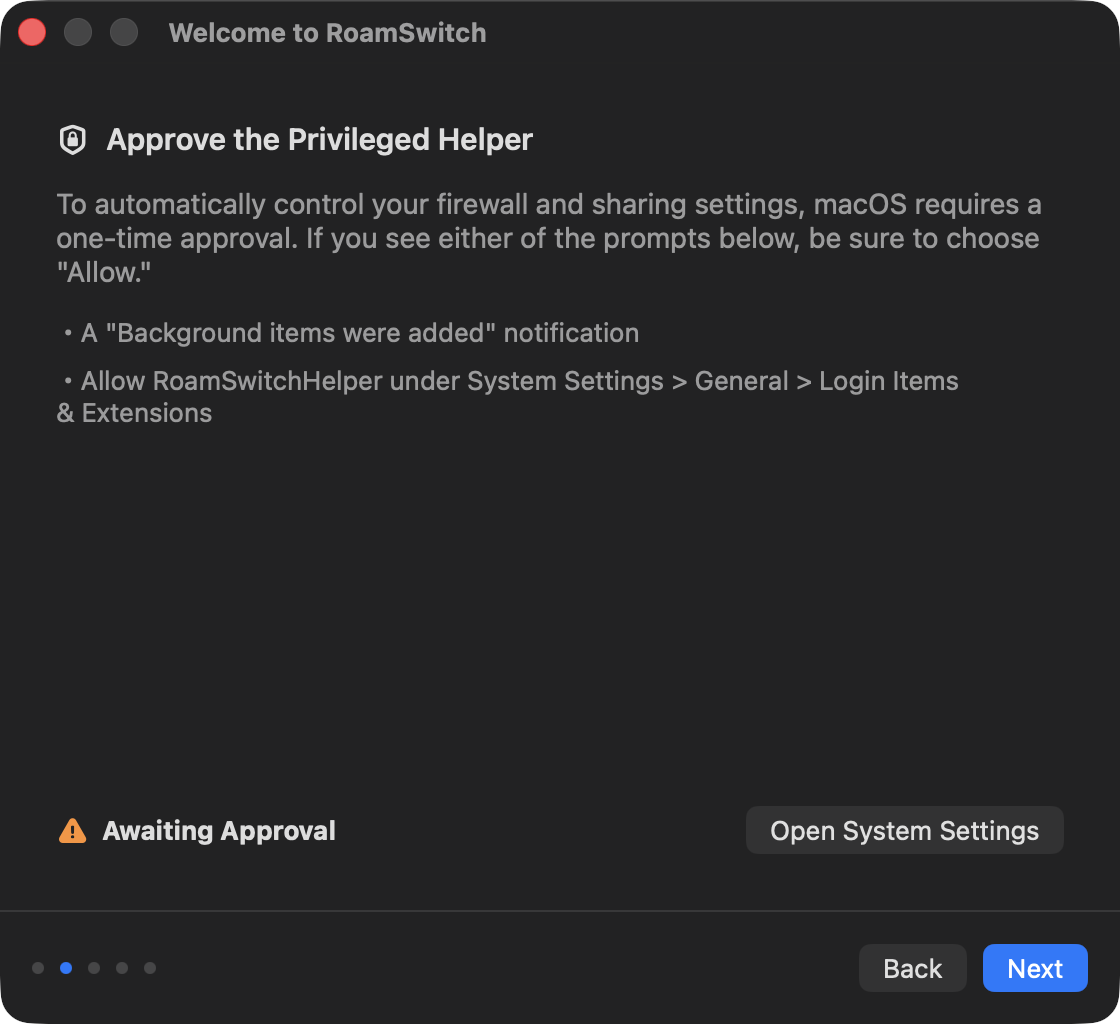
"시스템 설정" ▸ "일반" ▸ "로그인 항목 및 확장 기능"을 열고 RoamSwitch 토글을 켜세요.
▲ 승인 과정을 약 15초 동영상으로 확인할 수 있습니다(화면은 macOS 영어 표시입니다).
허용 전

허용 후

RoamSwitch 화면으로 돌아오면 승인 상태가 자동으로 반영됩니다.
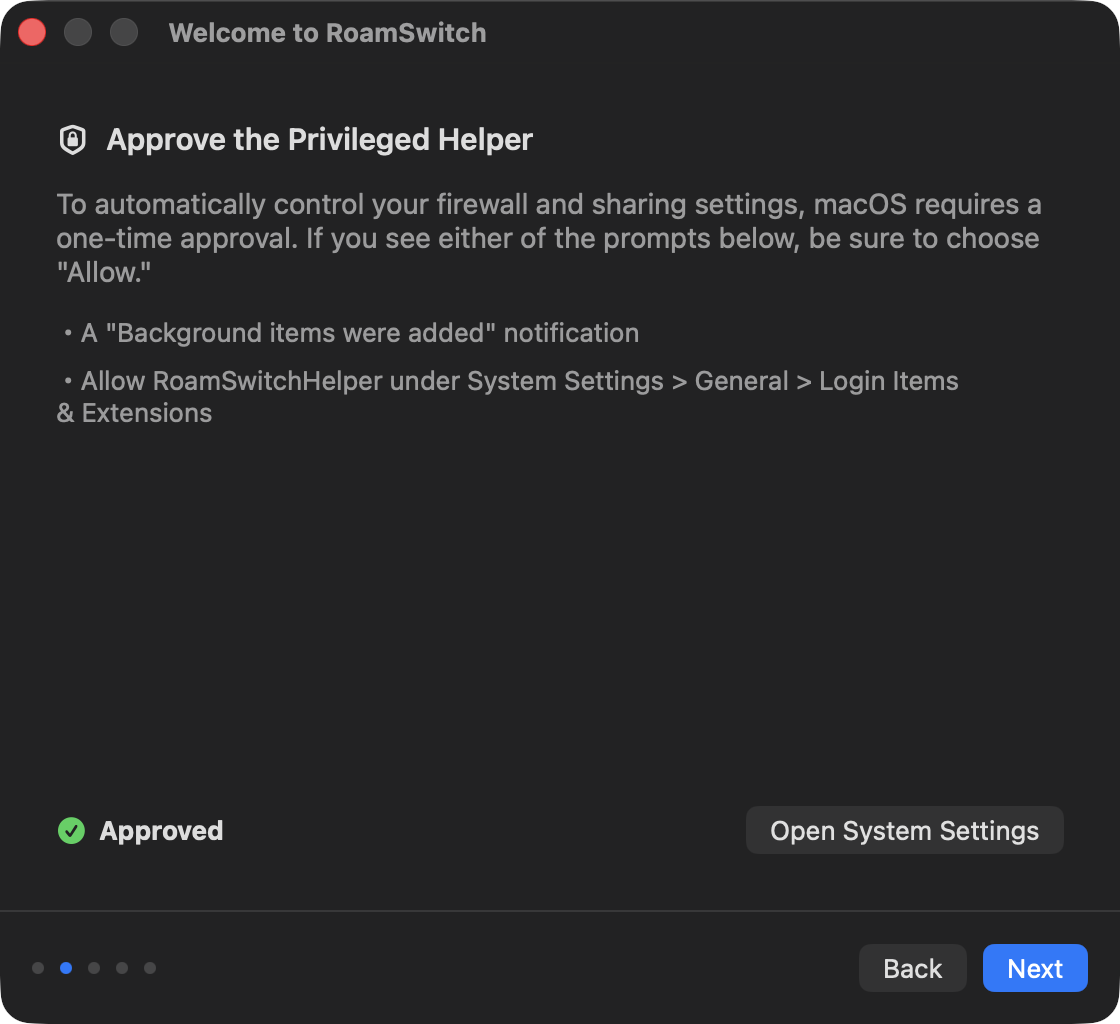
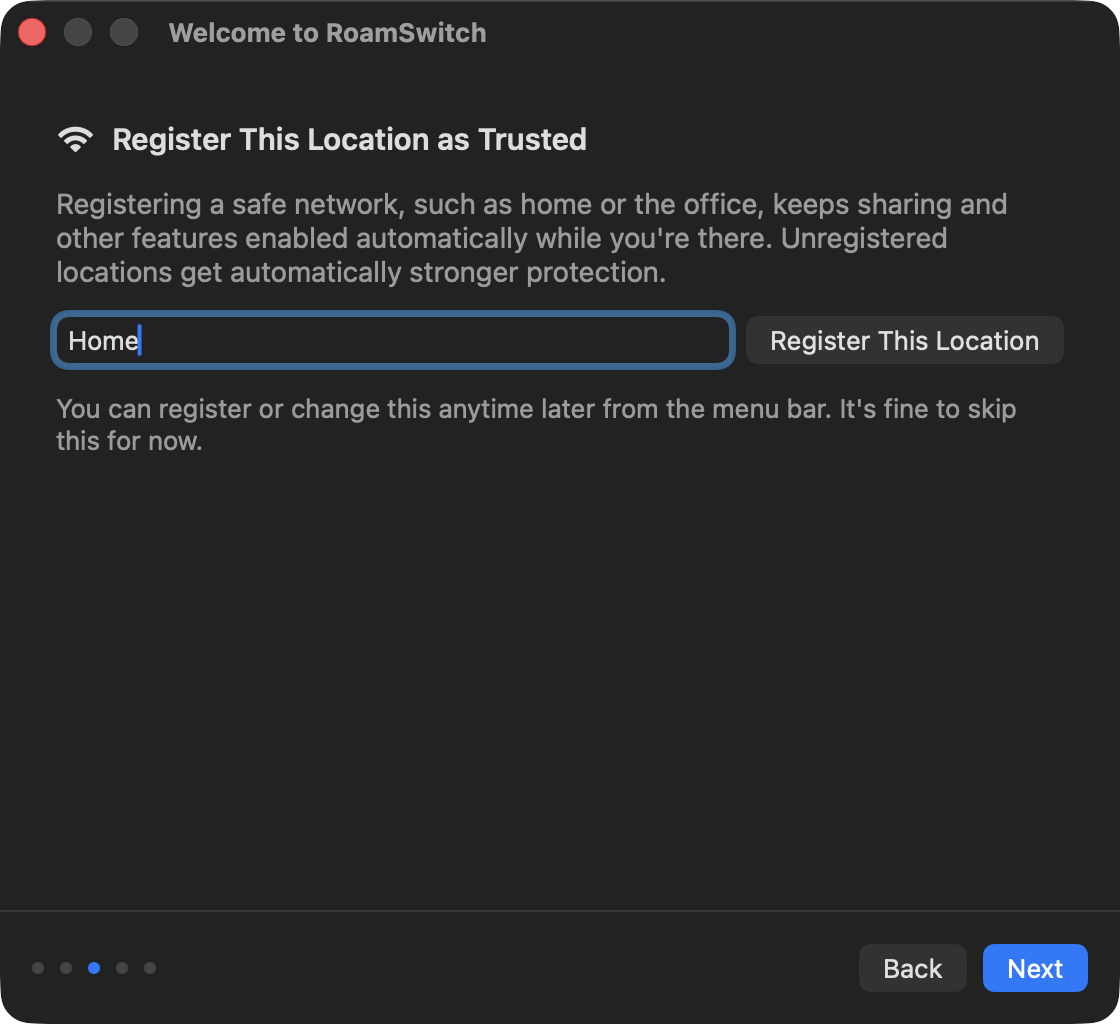
socketfilterfw)과 공유 데몬의 제어, 그리고 자동 차단에 사용하는 Apple 공식 백그라운드 항목(특권 헬퍼)의 승인입니다.현재 위치를 "신뢰함"으로 등록하기 (선택 사항)
자택이나 사무실처럼 안전하다고 알고 있는 네트워크를 등록해 두면, 그곳에서는 파일 공유 등이 자동으로 켜진 채로 유지됩니다. 등록되지 않은 장소(카페나 공용 Wi-Fi 등)에서는 자동으로 보호가 강화되므로, 이 단계는 나중에 해도 괜찮습니다.
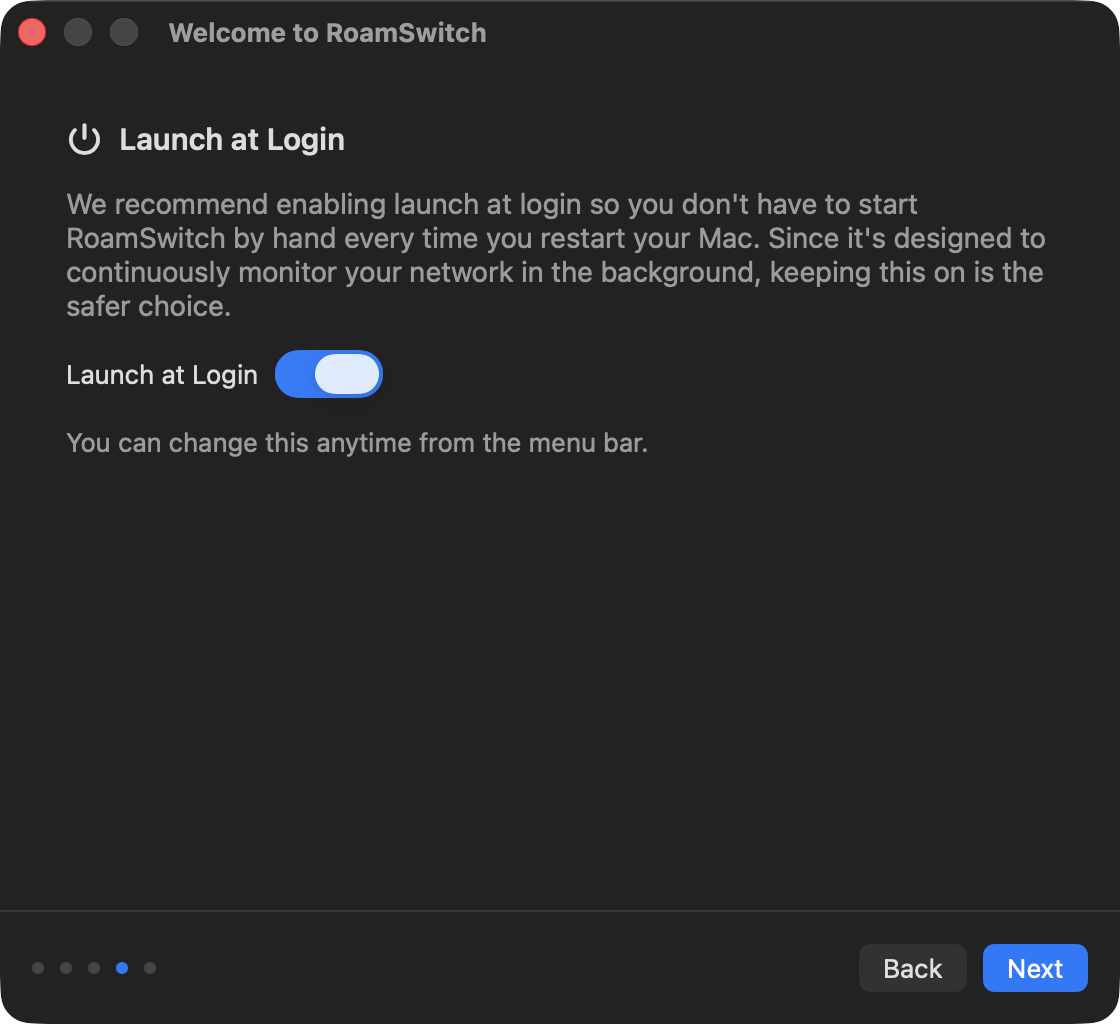
로그인 시 자동 실행 활성화하기
RoamSwitch는 백그라운드에서 항상 네트워크를 감시하는 앱입니다. 재시작할 때마다 직접 실행하지 않아도 되도록, 로그인 시 자동 실행을 켜 두는 것을 권장합니다. 이 설정은 나중에 메뉴 막대에서 언제든지 바꿀 수 있습니다.
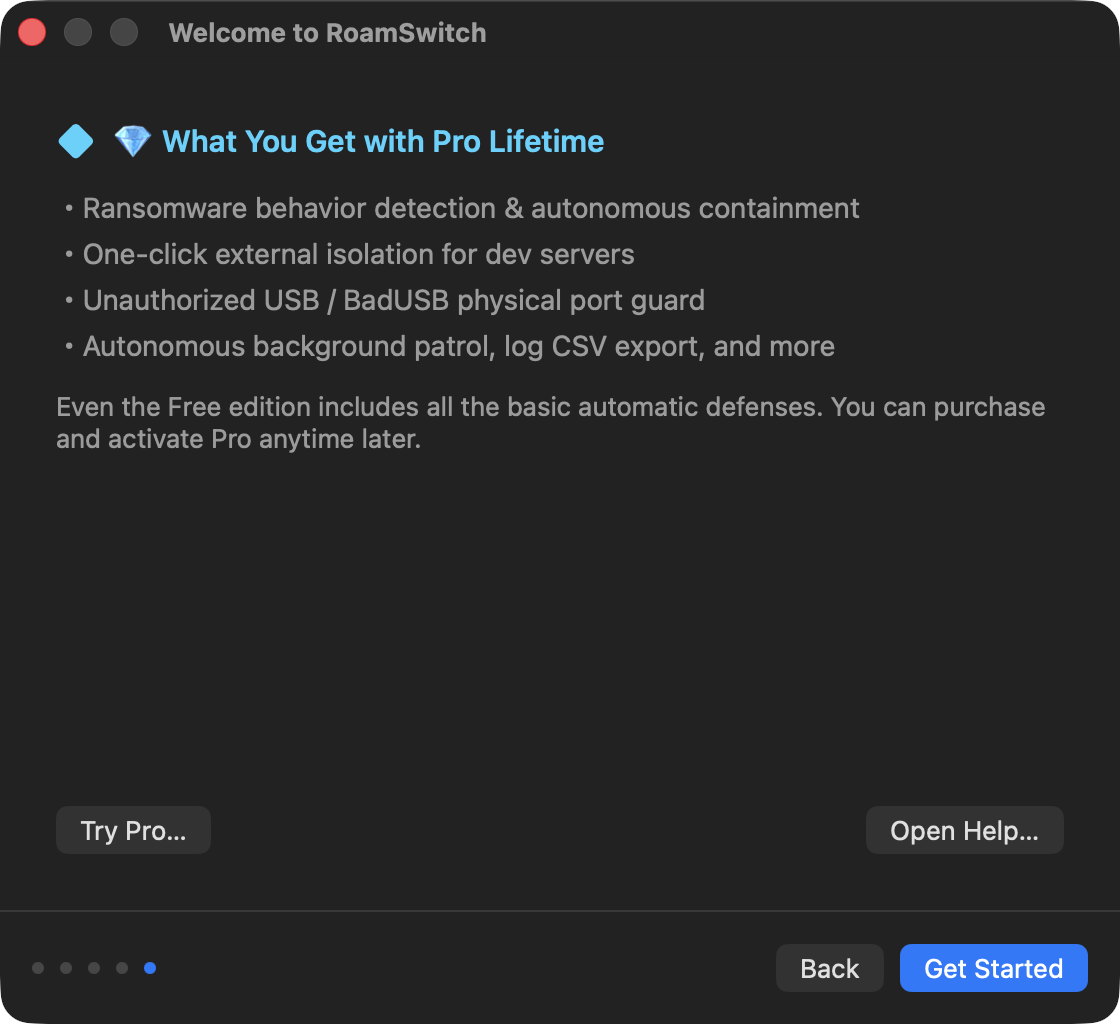
설정 완료
마지막으로 Pro 영구 버전으로 할 수 있는 일에 대한 안내가 나타납니다. 무료 버전에서도 자동 방어(미등록 네트워크에서의 패킷 차단, 포트 보호, 공유 중지)는 모두 동작합니다. "시작하기"를 누르면 설정이 완료됩니다.
이후로는 아무것도 하지 않아도 됩니다
RoamSwitch는 메뉴 막대에 상주하며, Mac이 네트워크에 연결될 때마다, 이동할 때마다 자동으로 동작합니다. 직접 조작하는 것은 네트워크를 새로 등록할 때와 보호 수준을 일시적으로 바꿀 때뿐입니다.
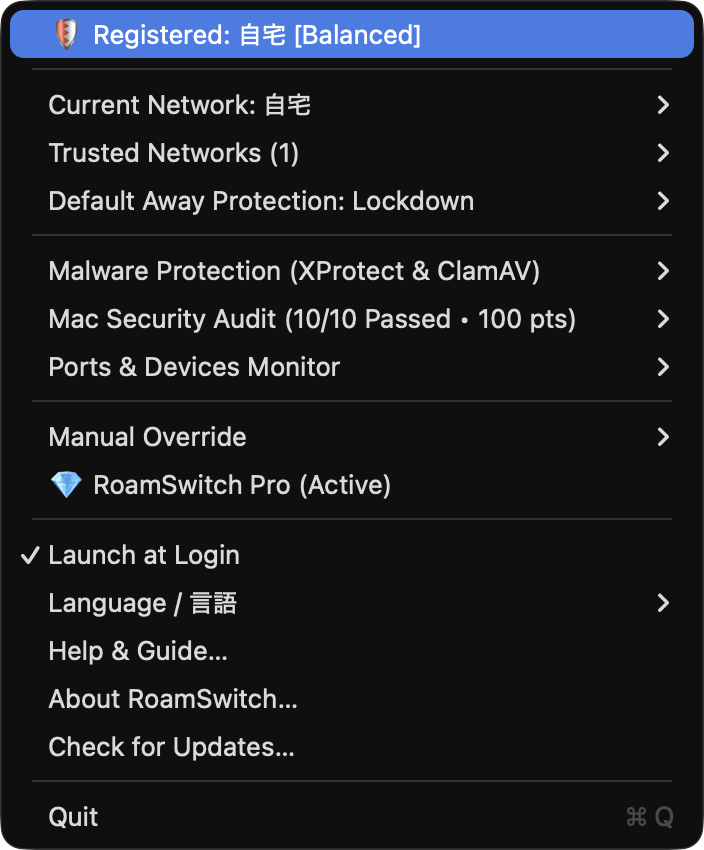
메뉴바 아이콘을 클릭하면 현재 보호 상태와 종합 보안 진단 점수를 언제든 확인할 수 있습니다.
📥 웹·메일 보호
Safari, Mail, Slack, Discord 등에서 다운로드된 파일을 자동으로 감지하여 ClamAV로 즉시 검사하고 격리합니다.
🌐 DNS 위협 보호
외부 Wi-Fi에 연결하면 Quad9 / Cloudflare 등의 보안 DNS로 자동 전환하여 악성코드 C2와 피싱 사이트 접속을 사전에 차단합니다.
🔗 링크 안전성 진단
의심스러운 메일 첨부 URL이나 단축 링크를 브라우저로 열기 전에 기기 안에서 안전하게 펼쳐 보고, 유니코드 호모그래프 위장 여부를 판정할 수 있습니다.
설치 전 자주 받는 질문
Q. "손쉬운 사용(Accessibility)" 권한이 필요한가요?
A. 아니요, 필요하지 않습니다. 필요한 것은 "시스템 설정" > "일반" > "로그인 항목 및 확장 프로그램"에서 특권 헬퍼를 승인하는 것뿐입니다(위의 4단계).
Q. Gatekeeper에서 "개발자를 확인할 수 없음" 경고가 나와 열 수 없습니다
A. RoamSwitch는 공증되어 있으므로 보통 이 경고는 나타나지 않습니다. 나타났다면 공식 사이트(lafine.net) 이외의 곳에서 받은 파일일 수 있습니다. 공식 사이트에서 다시 다운로드하십시오.
Q. 설치 후 매번 뭔가 조작해야 하나요?
A. 아니요. 초기 설정이 끝나면 네트워크가 바뀔 때마다 방화벽과 공유 설정이 자동으로 전환됩니다. 허가되지 않은 USB 저장장치의 자동 차단은 네트워크와 관계없이 USB의 연결과 분리를 감지하여 항상 동작합니다. 직접 조작하는 것은 새로운 안전한 장소를 등록할 때뿐입니다.
Q. 제거하고 싶을 때는요?
A. 메뉴 막대의 "종료"로 앱을 끝낸 뒤, "응용 프로그램" 폴더의 RoamSwitch를 휴지통에 넣으십시오. 특권 헬퍼의 승인은 "시스템 설정" > "일반" > "로그인 항목 및 확장 프로그램"에서 따로 취소할 수 있습니다.