
Desde la descarga hasta la configuración, en 3 minutos
RoamSwitch es una app de la barra de menús diseñada para la «configuración cero». Tras unos pocos clics en el primer inicio para conceder los permisos, protege el perímetro de red de su Mac de forma totalmente automática. Aquí se explica paso a paso, con las pantallas reales, desde la instalación hasta la configuración inicial.
Descargar y abrir el DMG
Descarga la última versión de RoamSwitch.dmg desde la página principal y ábrela con doble clic. Arrastra el icono "RoamSwitch" de la ventana a la carpeta "Applications".
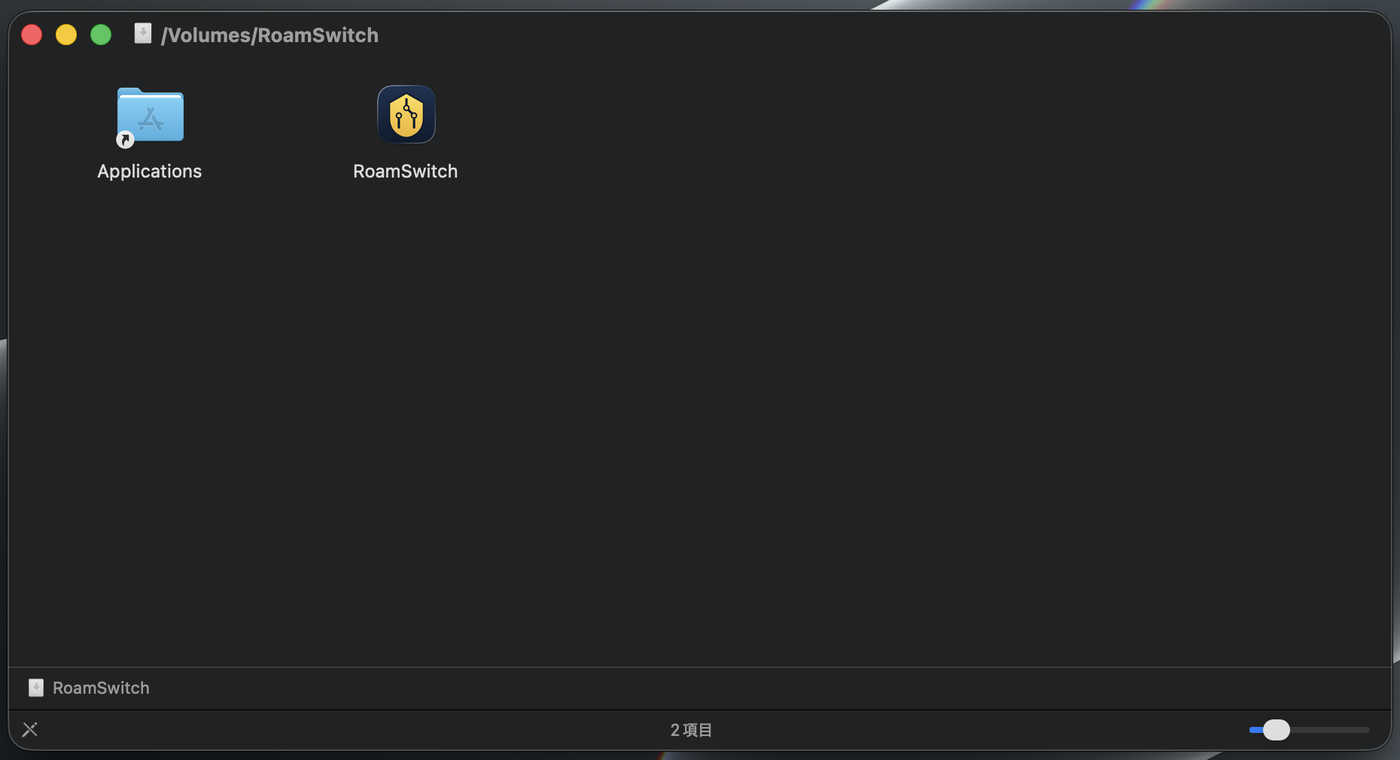
※ Esta captura de pantalla proviene de un Mac configurado en japonés. Tu propio cuadro de diálogo aparecerá en el idioma de tu sistema.
Ábrelo desde la carpeta "Applications"
Cuando termine la copia, abra RoamSwitch en la carpeta «Aplicaciones». RoamSwitch está firmado con un certificado Developer ID oficial de Apple y notarizado (notarization), por lo que no aparece la advertencia «no se puede verificar el desarrollador». Solo la primera vez aparece una confirmación de que el archivo se descargó de internet; elija «Abrir».
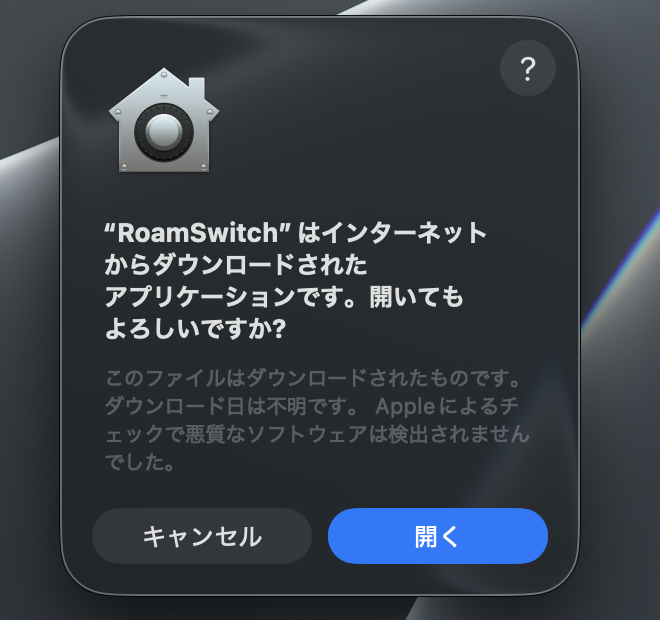
※ Esta captura de pantalla proviene de un Mac configurado en japonés. Tu propio cuadro de diálogo aparecerá en el idioma de tu sistema.
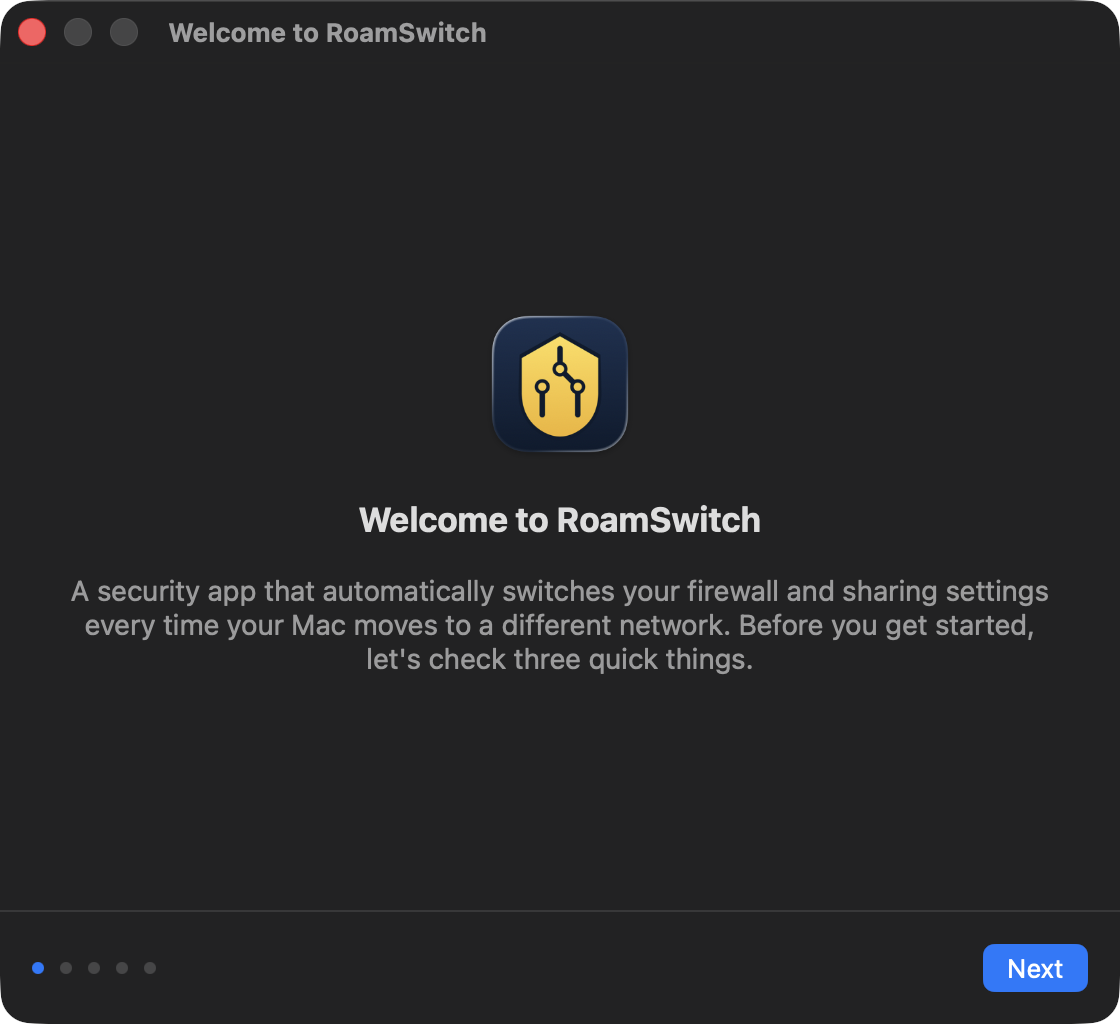
La pantalla de bienvenida se abre automáticamente
En el primer inicio, la pantalla de configuración se abre automáticamente. Siga la pantalla y pulse «Siguiente» para avanzar con los ajustes.
Aprobar el ayudante privilegiado (solo la primera vez)
Para controlar automáticamente el cortafuegos y los ajustes de compartición sin pedir la contraseña, al principio hace falta una aprobación única. La aprobación usa la aprobación estándar de macOS de «Ítems en segundo plano» (framework oficial de Apple SMAppService). Aparece una notificación «Ítems en segundo plano añadidos». También puede abrir «Ajustes del Sistema» directamente con el botón de abajo.
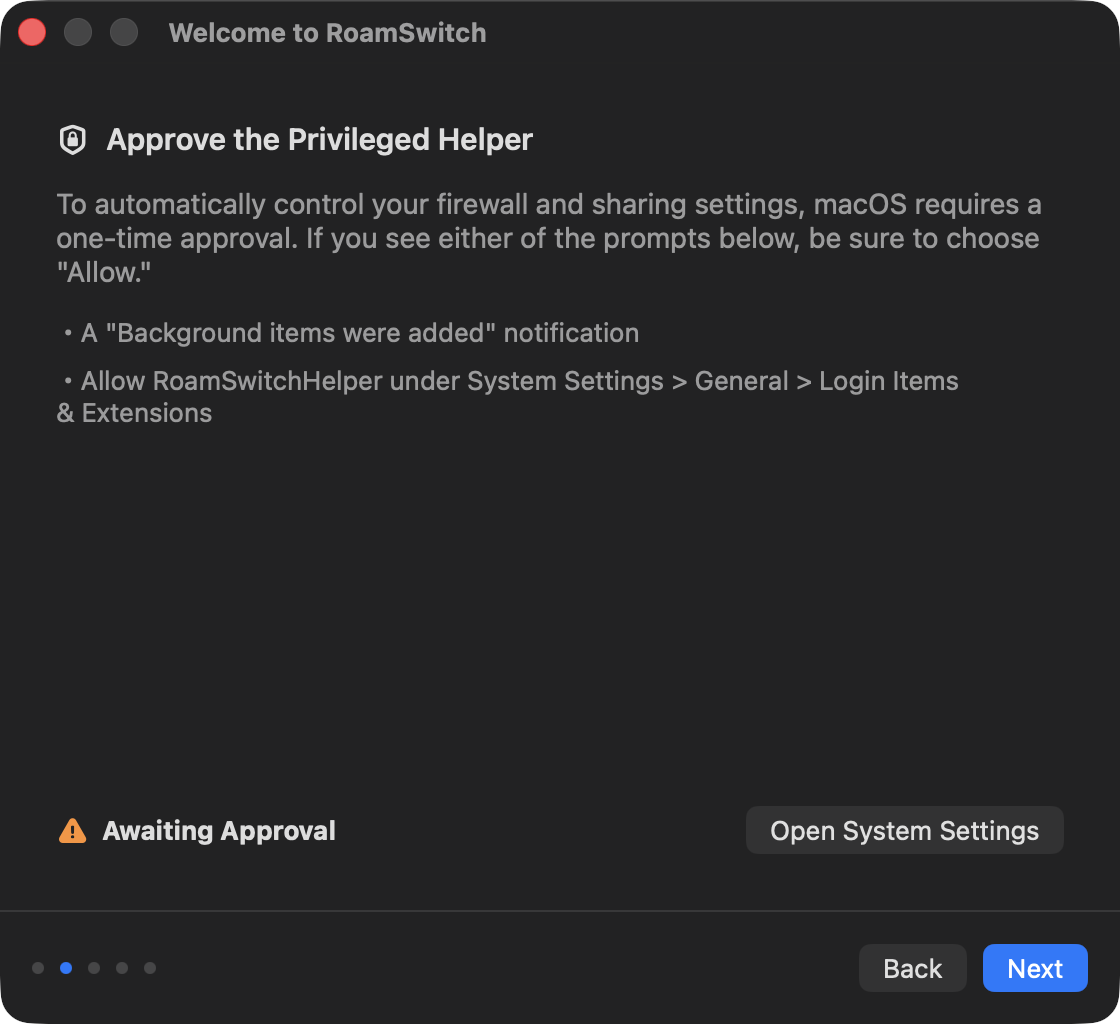
Abre Ajustes del Sistema ▸ General ▸ Elementos de inicio de sesión y extensiones, y activa el interruptor de RoamSwitch.
▲ Una grabación de pantalla de unos 15 segundos con todo el proceso de aprobación (interfaz en inglés).
Antes

Después

Al volver a RoamSwitch, el estado aprobado se refleja automáticamente.
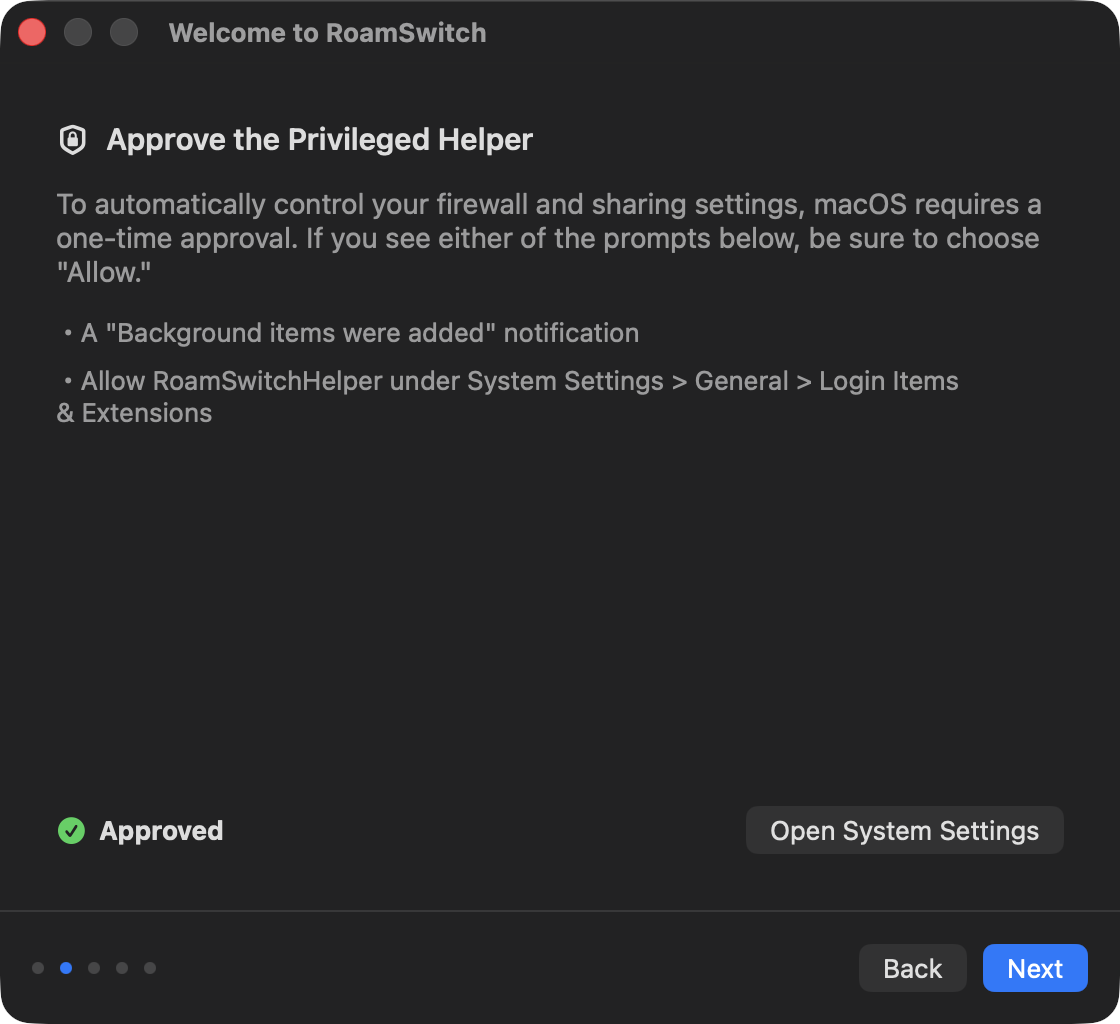
socketfilterfw) y los daemons de compartición, y para el bloqueo automático.Registrar esta ubicación como "de confianza" (opcional)
Si registra las redes que sabe que son seguras, como las de casa o la oficina, allí la compartición de archivos y funciones similares permanecen activadas automáticamente. En los lugares no registrados (cafeterías, Wi-Fi público, etc.), la protección se refuerza automáticamente, así que este paso puede hacerse más tarde.
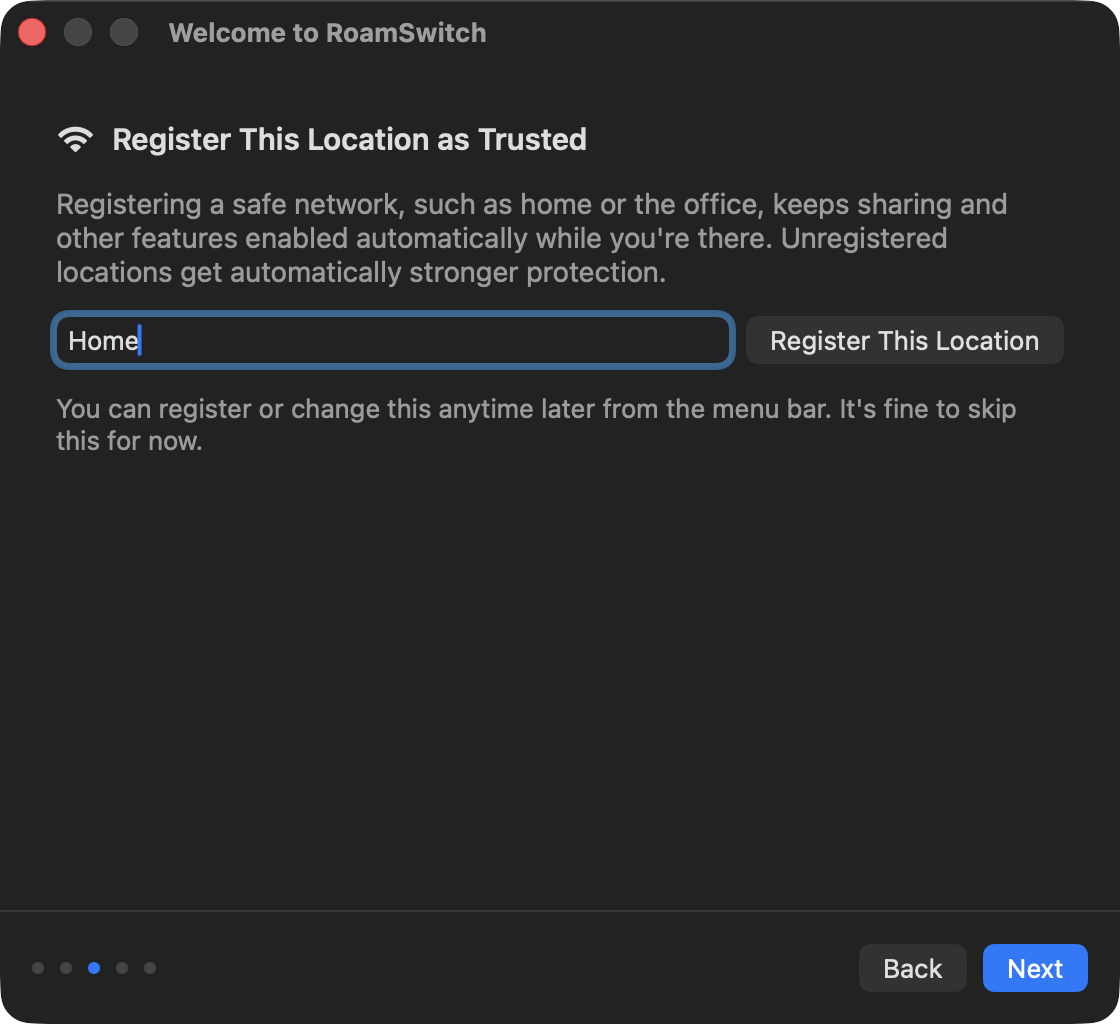
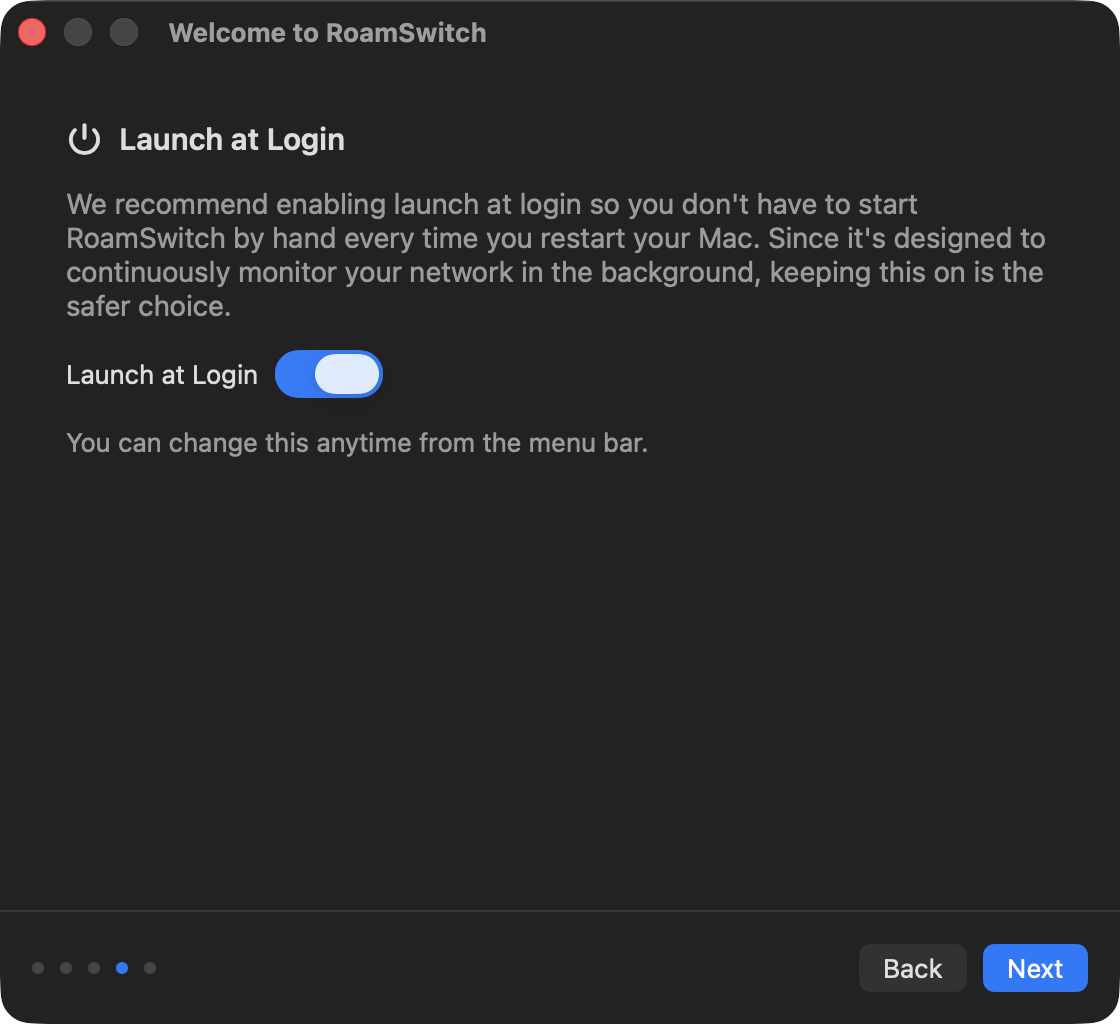
Activar el inicio automático al iniciar sesión
RoamSwitch es una app que supervisa la red de forma constante en segundo plano. Para no tener que iniciarla a mano tras cada reinicio, recomendamos activar el inicio al abrir sesión. Este ajuste puede cambiarse más tarde en cualquier momento desde la barra de menús.
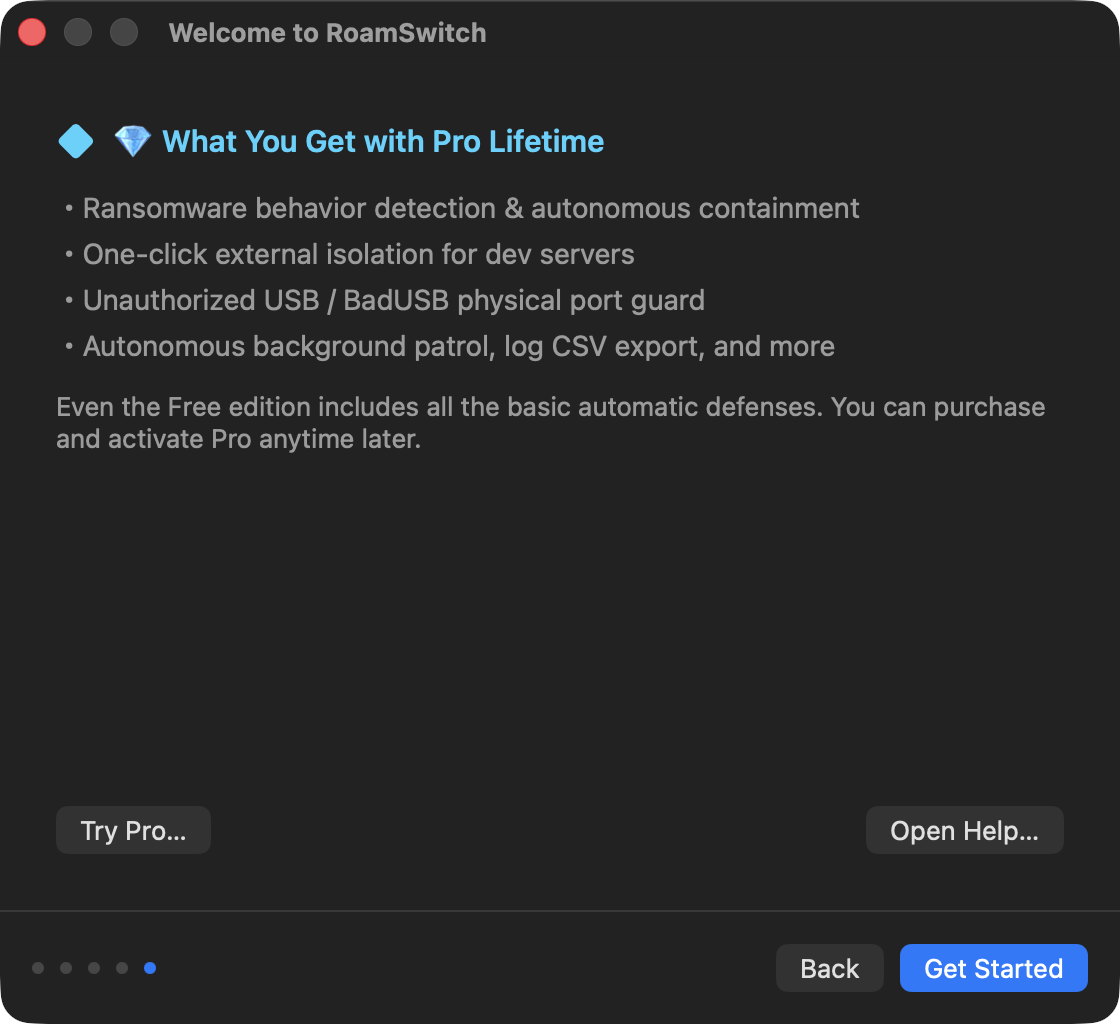
Configuración completada
Por último, se muestra una guía de lo que ofrece la edición Pro perpetua. Incluso en la edición gratuita funcionan todas las defensas automáticas (bloqueo de paquetes en redes no registradas, protección de puertos, detención de la compartición). Pulse «Empezar» para completar la configuración.
A partir de aquí, no tienes que hacer nada más
RoamSwitch permanece en la barra de menús y actúa automáticamente cada vez que su Mac se conecta a una red y cada vez que se desplaza. Solo lo maneja a mano para registrar una red nueva o para cambiar temporalmente el nivel de protección.
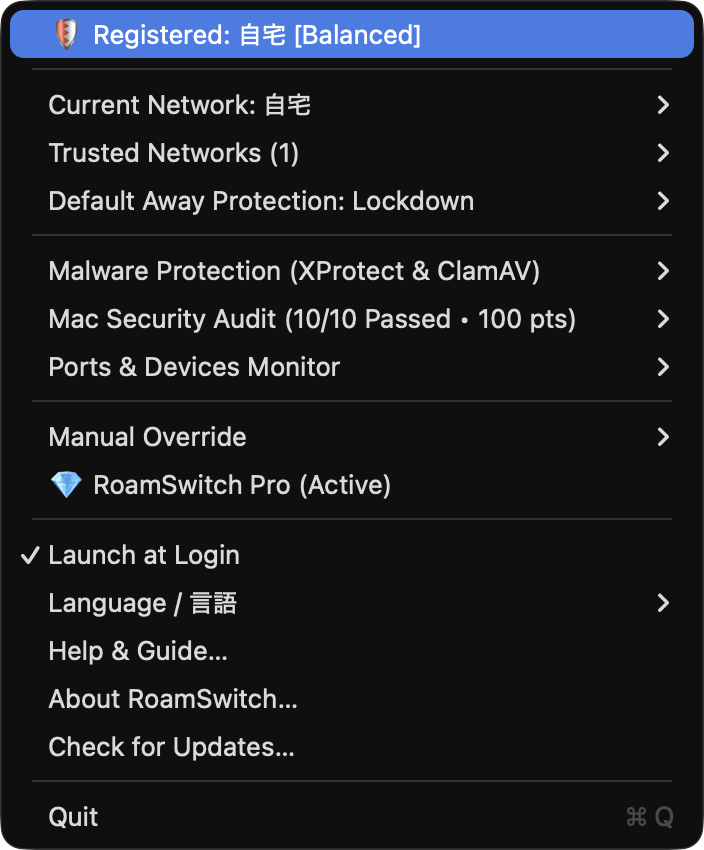
Haz clic en el icono de la barra de menús en cualquier momento para consultar el estado de protección actual y la puntuación de seguridad integral.
📥 Protección web y de correo
Detecta automáticamente los archivos descargados desde Safari, Mail, Slack, Discord, etc., y los analiza al instante con ClamAV y los pone en cuarentena.
🌐 Protección DNS contra amenazas
En redes Wi-Fi públicas cambia automáticamente a un DNS seguro como Quad9 / Cloudflare y bloquea el acceso a C2 de malware y sitios de phishing antes de que carguen.
🔗 Diagnóstico de seguridad de enlaces
Expande de forma segura en tu equipo las URL sospechosas de adjuntos de correo y los enlaces acortados antes de abrirlos en el navegador, con detección de suplantación por homógrafos Unicode.
Preguntas habituales antes de instalar
Q. ¿Se requiere el permiso de "Accesibilidad"?
A. No, no hace falta. Lo único necesario es la aprobación del helper con privilegios en «Ajustes del Sistema» > «General» > «Ítems de inicio de sesión y extensiones» (paso 4 anterior).
Q. Gatekeeper muestra una advertencia de "desarrollador no identificado" y no me deja abrirlo
A. RoamSwitch está notarizado, por lo que normalmente esta advertencia no aparece. Si aparece, puede que el archivo no proceda del sitio oficial (lafine.net). Vuelva a descargarlo desde el sitio oficial.
Q. ¿Necesito hacer algo cada vez después de la configuración?
A. No. Una vez hecha la configuración inicial, el cortafuegos y los ajustes de compartición cambian automáticamente cada vez que cambia la red. El bloqueo automático de almacenamiento USB no autorizado funciona con independencia de la red y detecta siempre la conexión y desconexión de USB. Solo lo maneja a mano para registrar un nuevo lugar seguro.
Q. ¿Cómo la desinstalo?
A. Cierre la app con «Salir» en la barra de menús y mueva RoamSwitch de la carpeta «Aplicaciones» a la papelera. La aprobación del helper con privilegios puede revocarse por separado en «Ajustes del Sistema» > «General» > «Ítems de inicio de sesión y extensiones».