
ダウンロードから初期設定まで、3分で完了
RoamSwitchは「ゼロ構成」を目指したメニューバー常駐アプリです。初回に数回クリックして権限を許可すれば、あとは完全自動でMacのネットワーク境界を守ります。ここでは実際の画面に沿って、インストールから初期設定までを順に説明します。
DMGをダウンロードして開く
トップページから最新版の RoamSwitch.dmg をダウンロードし、ダブルクリックして開きます。開いたウィンドウ内の「RoamSwitch」アイコンを「Applications」フォルダへドラッグ&ドロップしてください。
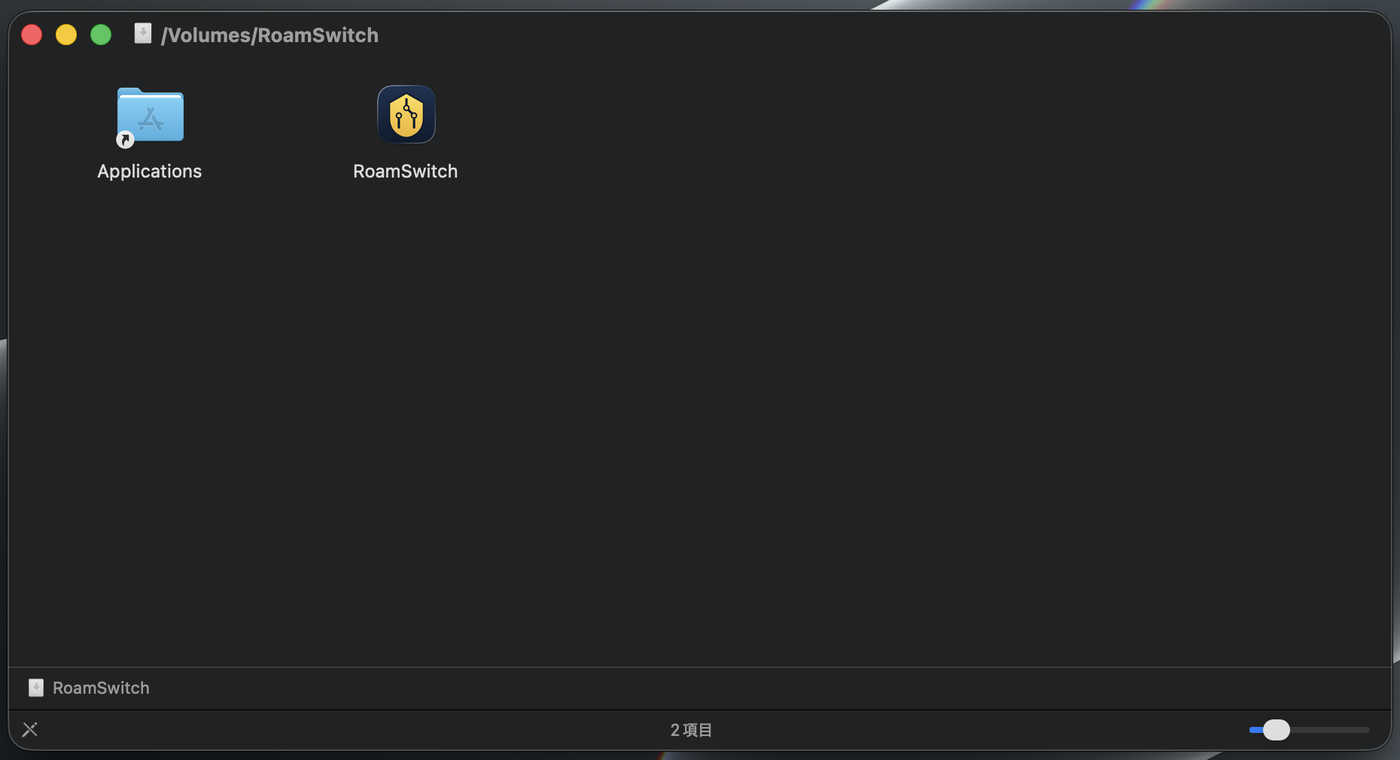
「アプリケーション」フォルダから起動する
コピーが終わったら、「アプリケーション」フォルダの RoamSwitch を開きます。RoamSwitchはApple公式のDeveloper ID証明書で署名し、公証(notarization)も受けているため、「開発元を確認できません」という警告は出ません。初回だけ、インターネットからダウンロードしたファイルだという確認が出るので、「開く」を選んでください。
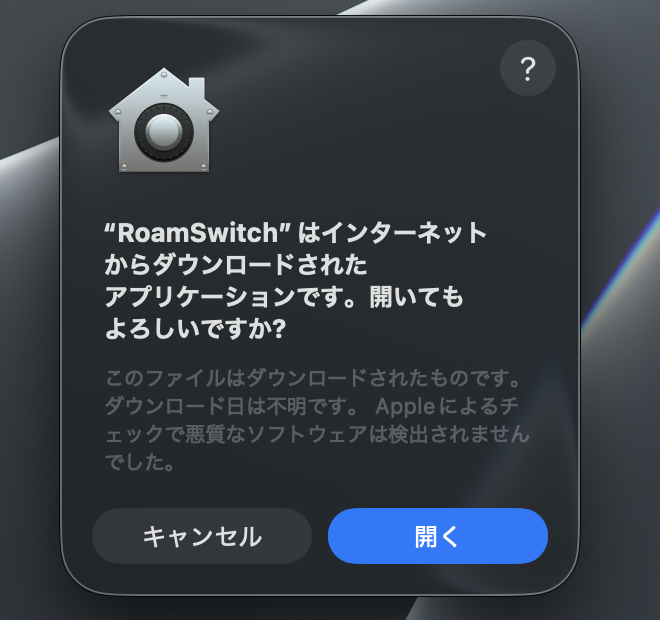
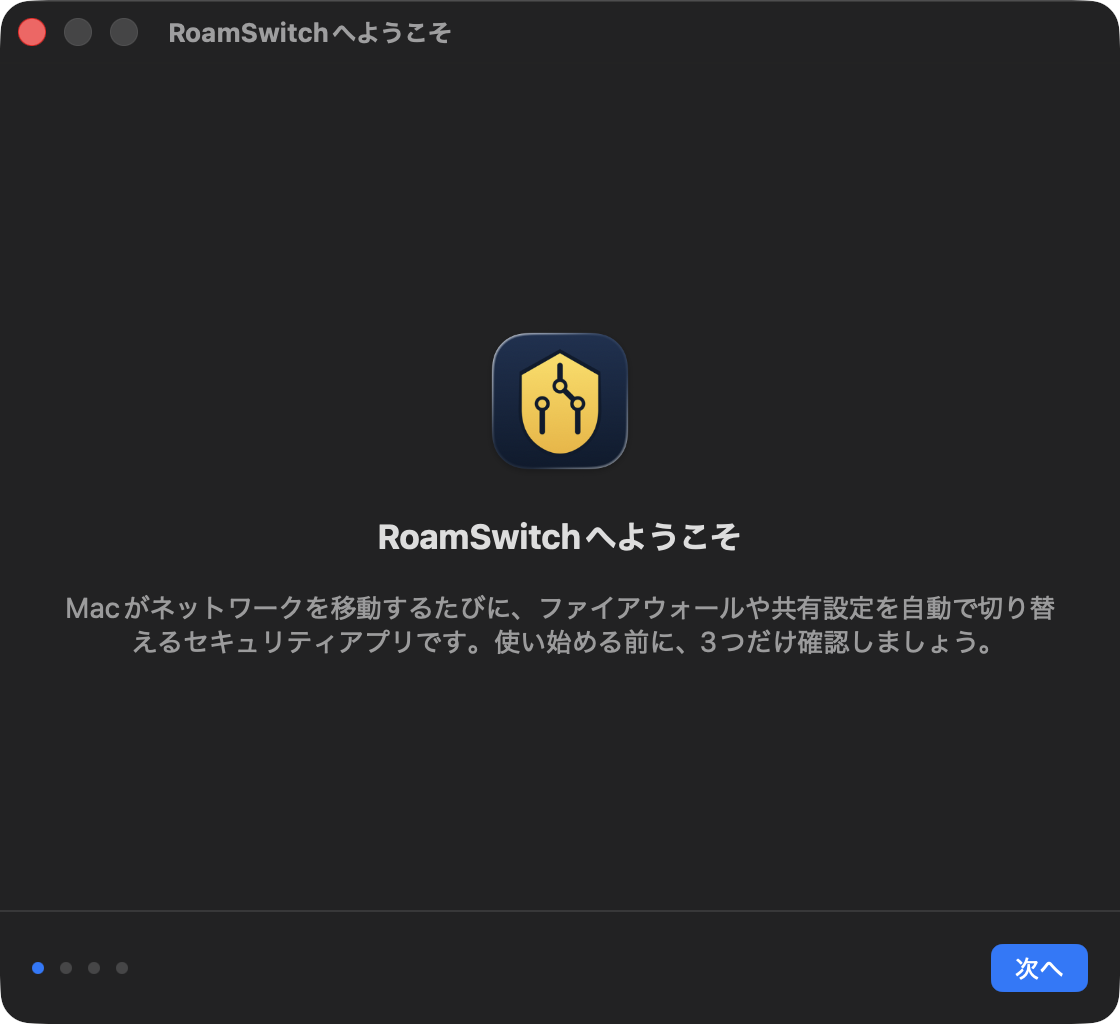
ようこそ画面が自動で表示される
初回起動時は、セットアップ画面が自動で開きます。画面に従って「次へ」を押していけば、設定を進められます。
特権ヘルパーを承認する(初回のみ)
ファイアウォールや共有設定をパスワード入力なしで自動制御するため、最初に一度だけ承認が必要です。承認には、macOS標準の「バックグラウンド項目」の承認(Apple公式のSMAppServiceフレームワーク)を使います。「バックグラウンド項目が追加されました」という通知が出ます。下のボタンから「システム設定」を直接開くこともできます。
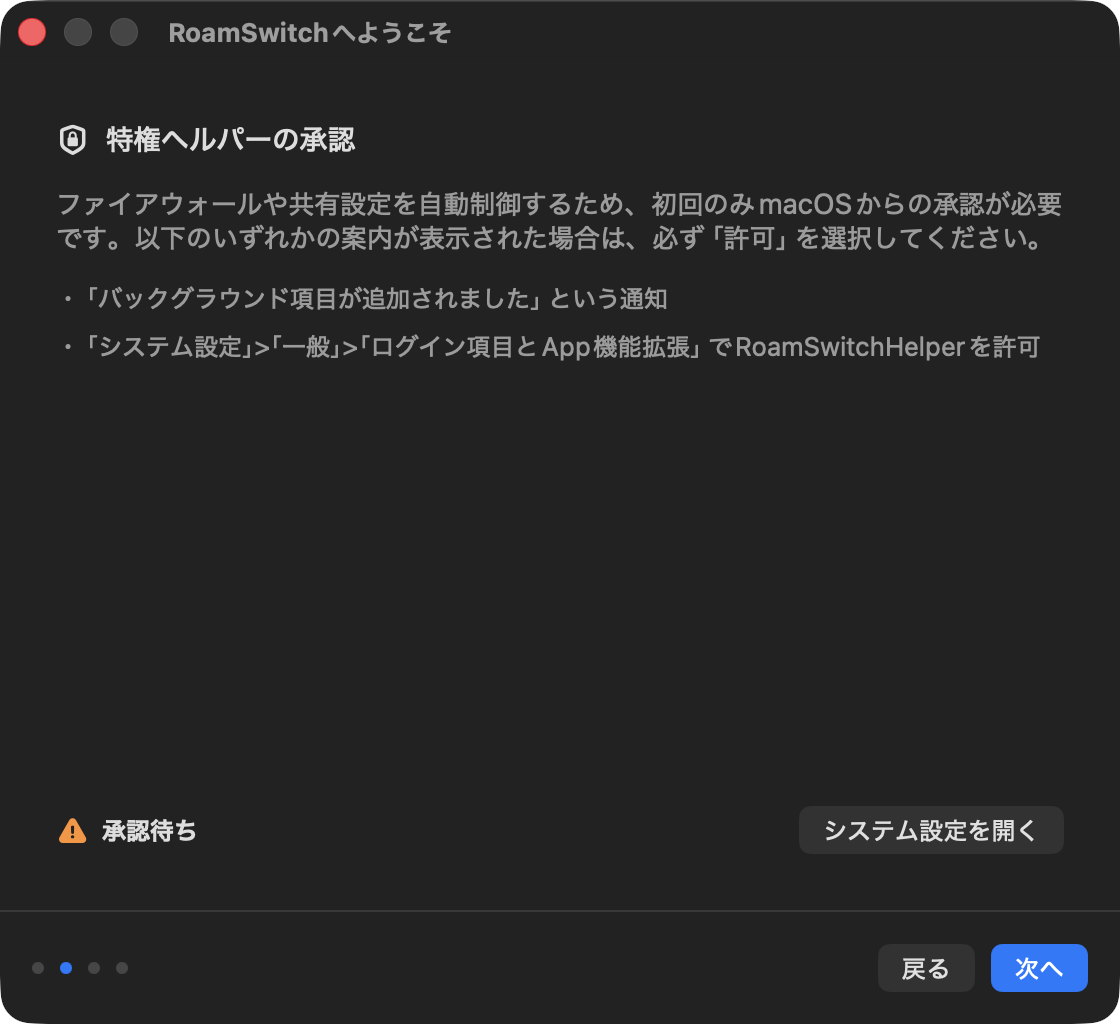
「システム設定」>「一般」>「ログイン項目とApp機能拡張」を開き、RoamSwitchのトグルをオンにしてください。
▲ 承認までの流れを約15秒の動画で確認できます(画面はmacOSの英語表示です)。
許可前

許可後

RoamSwitchの画面に戻ると、承認済みであることが自動的に反映されます。
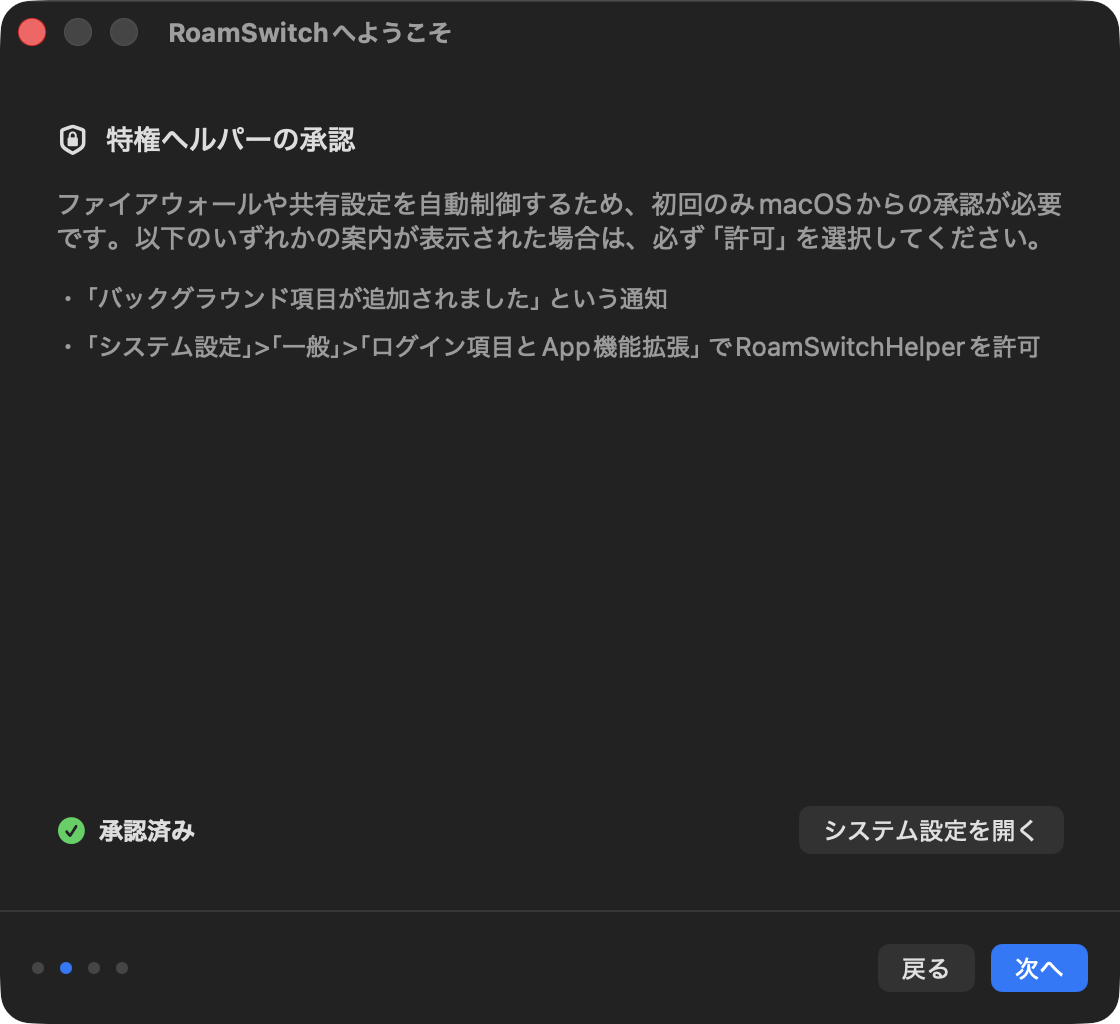
socketfilterfw)や共有デーモンの制御と自動遮断に使う、Apple公式のバックグラウンド項目(特権ヘルパー)の承認です。今いる場所を「信頼済み」として登録する(任意)
自宅やオフィスなど、安全だと分かっているネットワークを登録しておくと、そこではファイル共有などが自動で有効のままになります。未登録の場所(カフェや公衆Wi-Fiなど)では自動で保護が強まるので、この手順は後でも構いません。
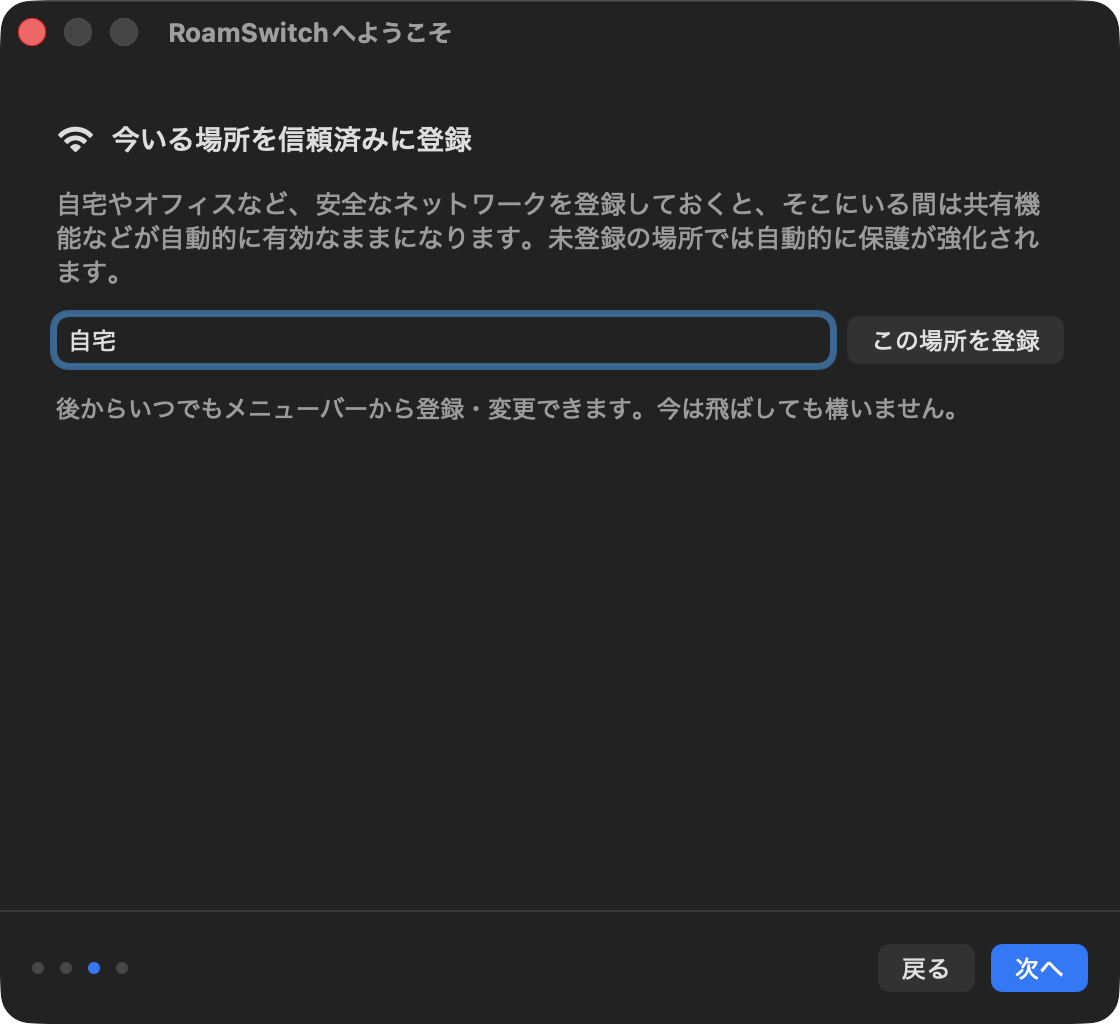
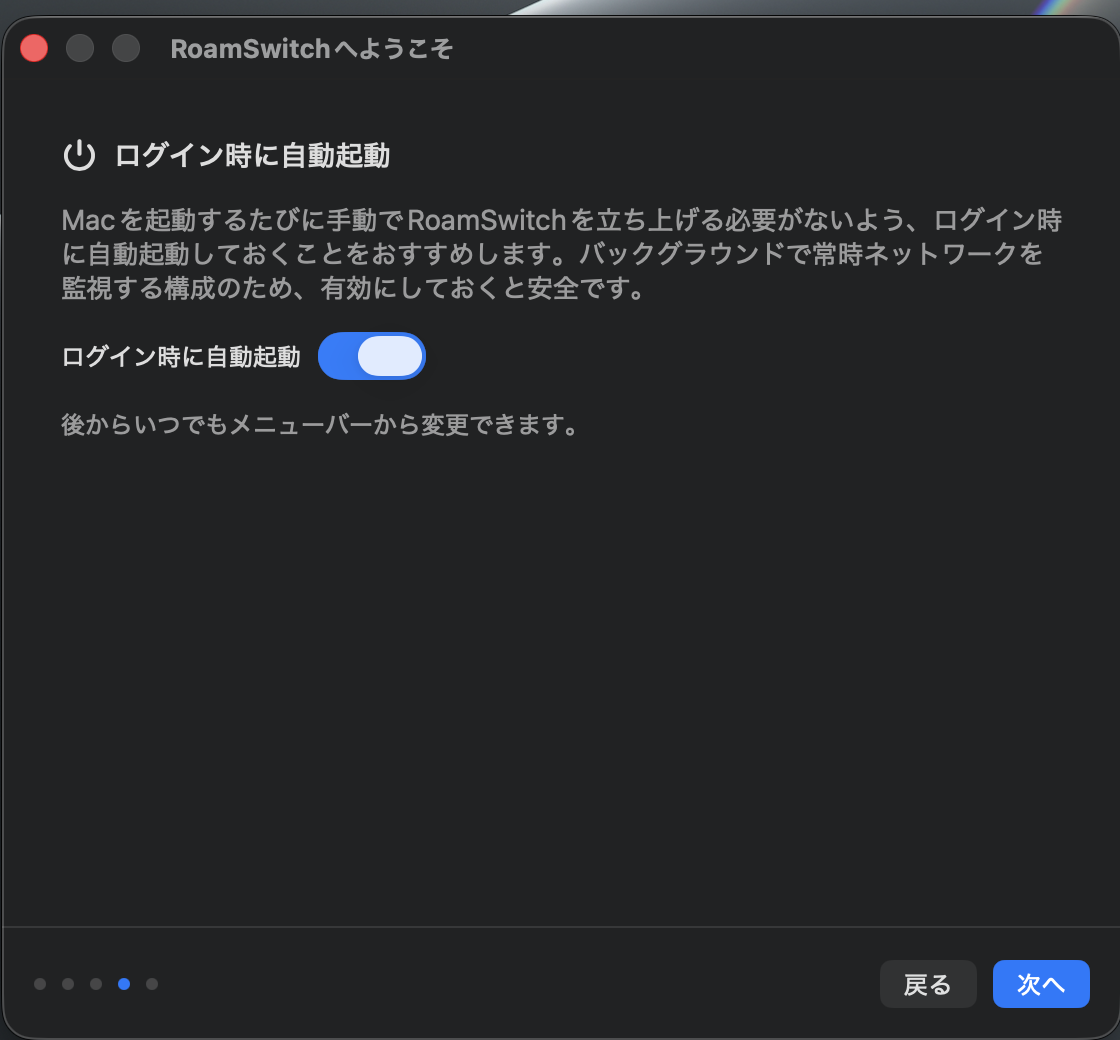
ログイン時に自動起動を有効にする
RoamSwitchは、バックグラウンドで常にネットワークを監視するアプリです。再起動のたびに手で起動しなくて済むよう、ログイン時の自動起動を有効にしておくことをおすすめします。この設定は、あとからメニューバーでいつでも変えられます。
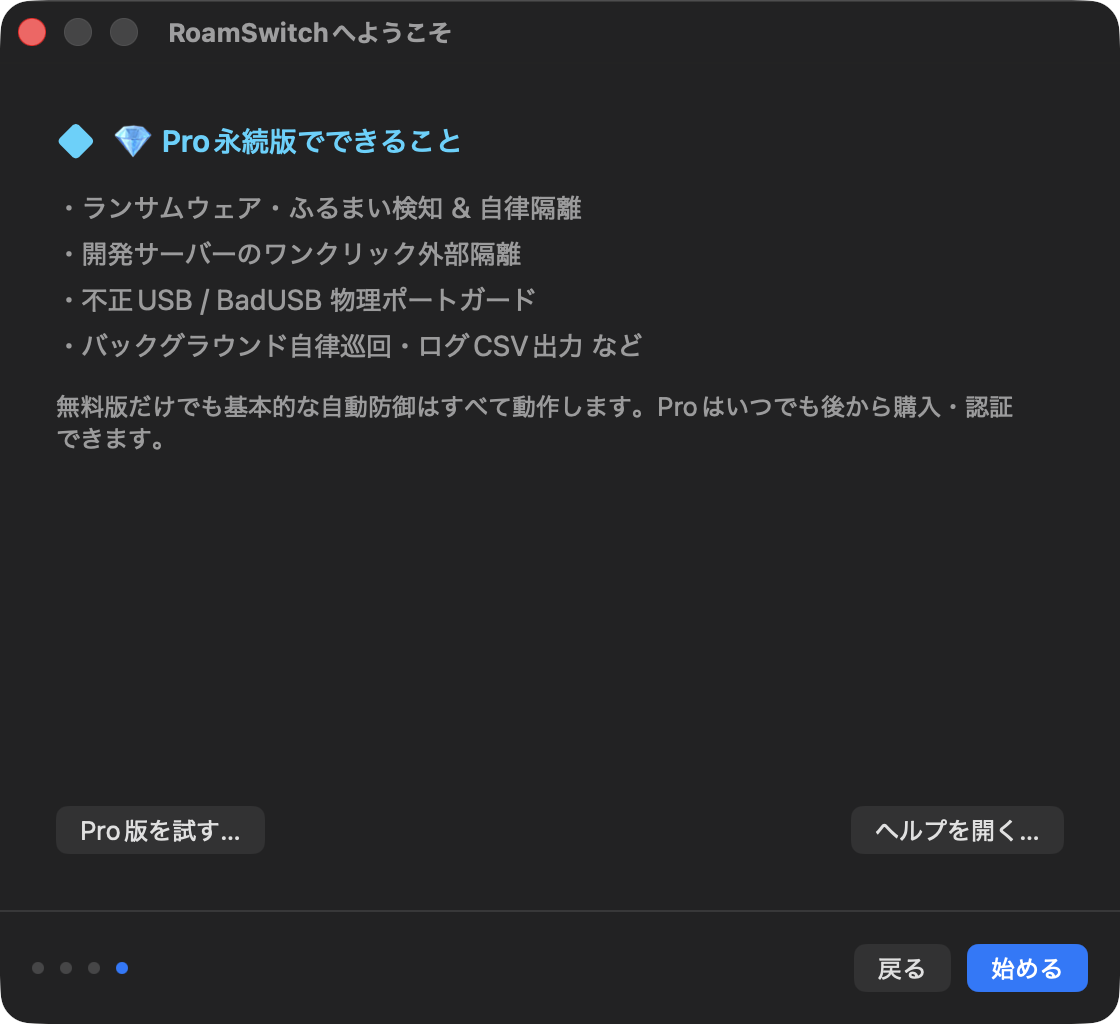
セットアップ完了
最後に、Pro永続版でできることの案内が出ます。無料版でも、自動防御(未登録ネットワークでのパケット遮断・ポート保護・共有停止)はすべて動きます。「始める」を押せば、セットアップは完了です。
あとは何もしなくて大丈夫です
RoamSwitchはメニューバーに常駐し、Macがネットワークにつながるたび、移動するたびに自動で動きます。手で操作するのは、ネットワークを新しく登録するときと、保護レベルを一時的に変えるときだけです。
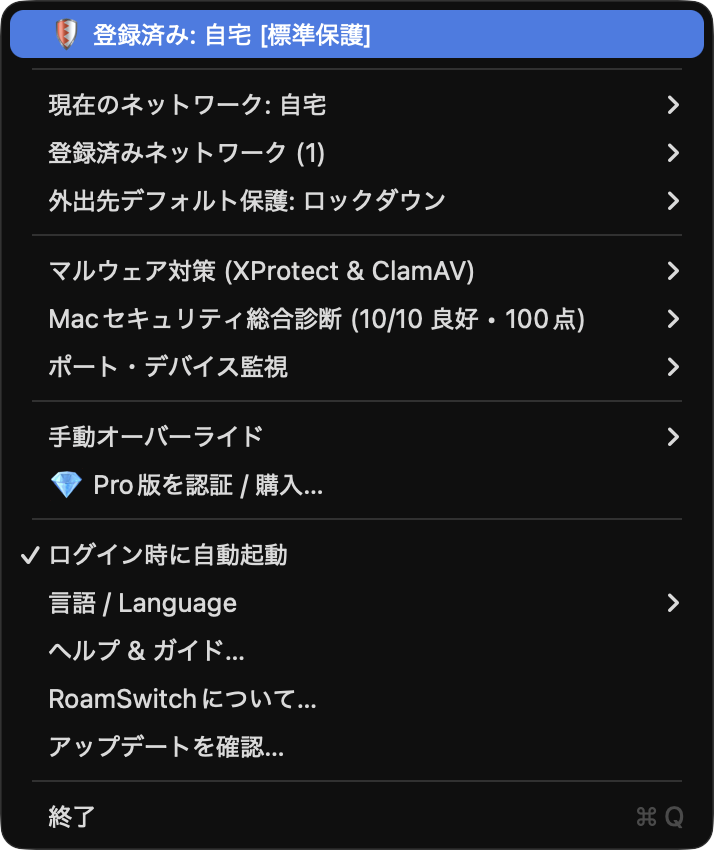
メニューバーのアイコンをクリックすると、現在の保護状態やセキュリティ総合診断スコアをいつでも確認できます。
📥 Web・メール保護
Safari・Mail・Slack・Discord等からダウンロードされたファイルを自動検知し、ClamAVで即座にスキャン・隔離します。
🌐 DNS脅威保護
外出先Wi-Fi接続時はQuad9 / Cloudflare等のセキュアDNSへ自動切替し、マルウェアC2やフィッシング詐欺サイトへのアクセスを未然に遮断します。
🔗 リンク安全性診断
不審なメール添付URLや短縮リンクを、ブラウザで開く前に端末内で安全に展開・Unicodeホモグラフ偽装判定できます。
導入前によくいただく質問
Q. 「アクセシビリティ」権限は必要ですか?
A. いいえ、不要です。必要なのは、「システム設定」>「一般」>「ログイン項目とApp機能拡張」での特権ヘルパーの承認だけです(上の手順4)。
Q. Gatekeeperで「開発元が未確認」という警告が出て開けません
A. RoamSwitchは公証済みなので、通常この警告は出ません。出た場合は、公式サイト(lafine.net)以外から入手したファイルかもしれません。公式サイトからダウンロードし直してください。
Q. 導入後、毎回何か操作する必要がありますか?
A. いいえ。初期設定が済めば、ネットワークが変わるたびに、ファイアウォールと共有設定が自動で切り替わります。不正なUSBストレージの自動遮断は、ネットワークとは関係なく、USBの抜き差しを検知して常に動きます。手で操作するのは、新しい安全な場所を登録するときだけです。
Q. アンインストールしたい場合は?
A. メニューバーの「終了」でアプリを終え、「アプリケーション」フォルダのRoamSwitchをゴミ箱に入れてください。特権ヘルパーの承認は、「システム設定」>「一般」>「ログイン項目とApp機能拡張」で個別に取り消せます。