
Du téléchargement à la configuration, en 3 minutes
RoamSwitch est une app de barre des menus conçue pour une « configuration zéro ». Après quelques clics au premier lancement pour accorder les autorisations, elle protège entièrement automatiquement la frontière réseau de votre Mac. Cette page présente, à partir des écrans réels, toutes les étapes de l'installation à la configuration initiale.
Télécharger et ouvrir le DMG
Téléchargez la dernière version de RoamSwitch.dmg depuis la page d'accueil et ouvrez-la d'un double-clic. Faites glisser l'icône « RoamSwitch » de la fenêtre vers le dossier « Applications ».
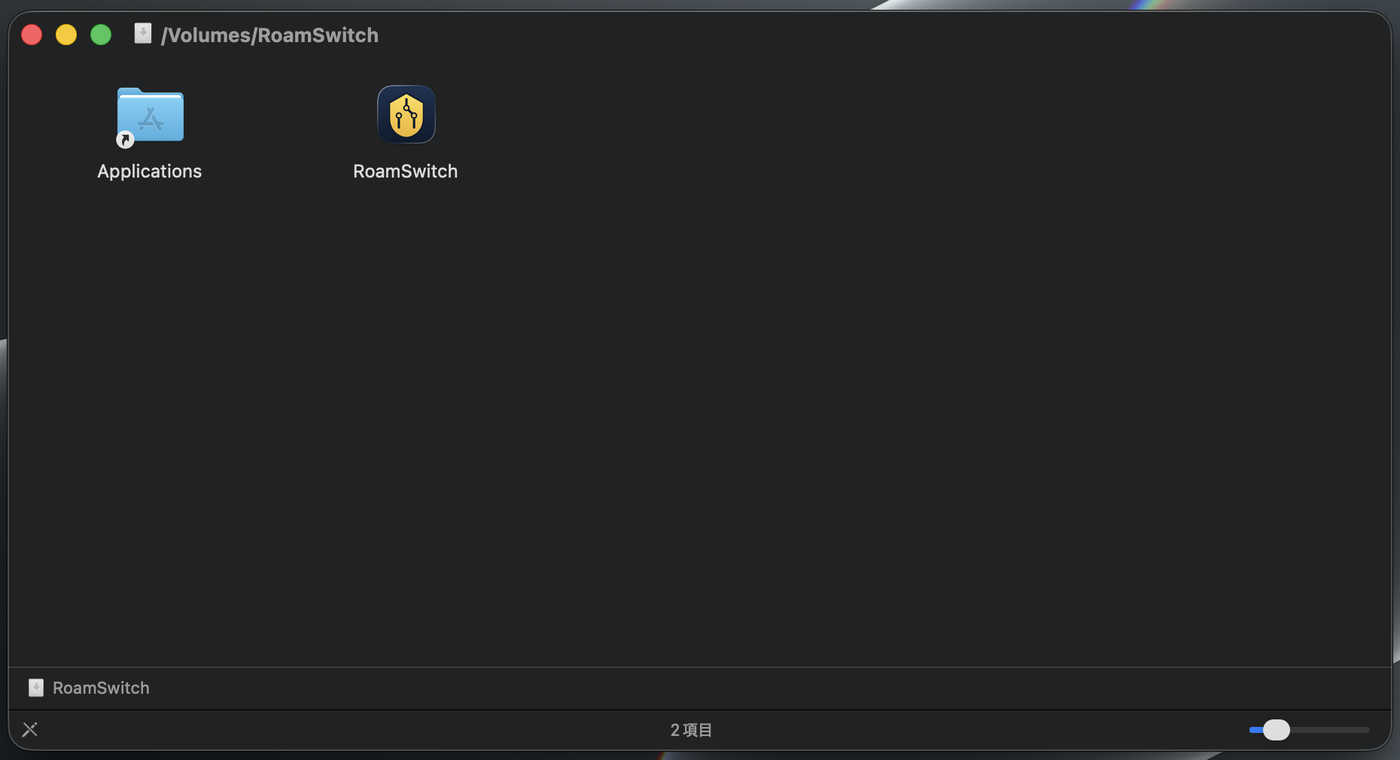
※ Cette capture d'écran provient d'un Mac configuré en japonais. Votre propre boîte de dialogue s'affichera dans la langue de votre système.
Lancer depuis le dossier « Applications »
Une fois la copie terminée, ouvrez RoamSwitch dans le dossier « Applications ». RoamSwitch est signé avec un certificat Developer ID officiel d'Apple et notarisé (notarization) ; l'avertissement « le développeur ne peut pas être vérifié » n'apparaît donc pas. Seule la première fois, une confirmation indique que le fichier a été téléchargé depuis Internet ; choisissez « Ouvrir ».
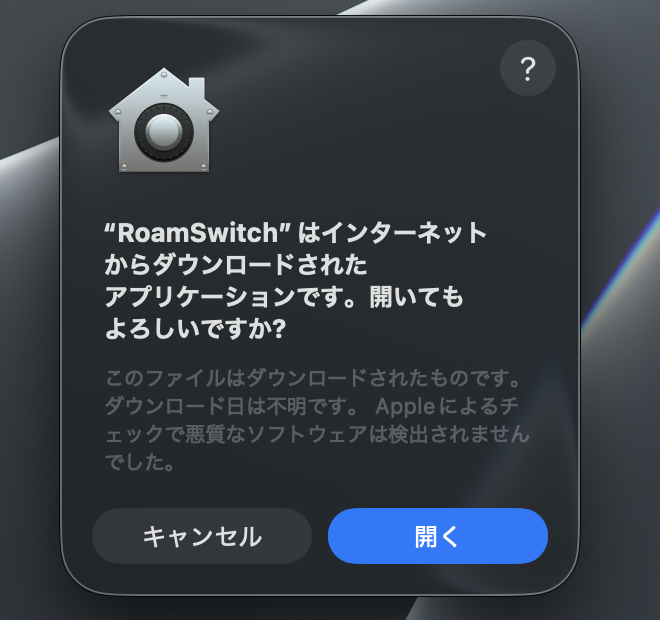
※ Cette capture d'écran provient d'un Mac configuré en japonais. Votre propre boîte de dialogue s'affichera dans la langue de votre système.
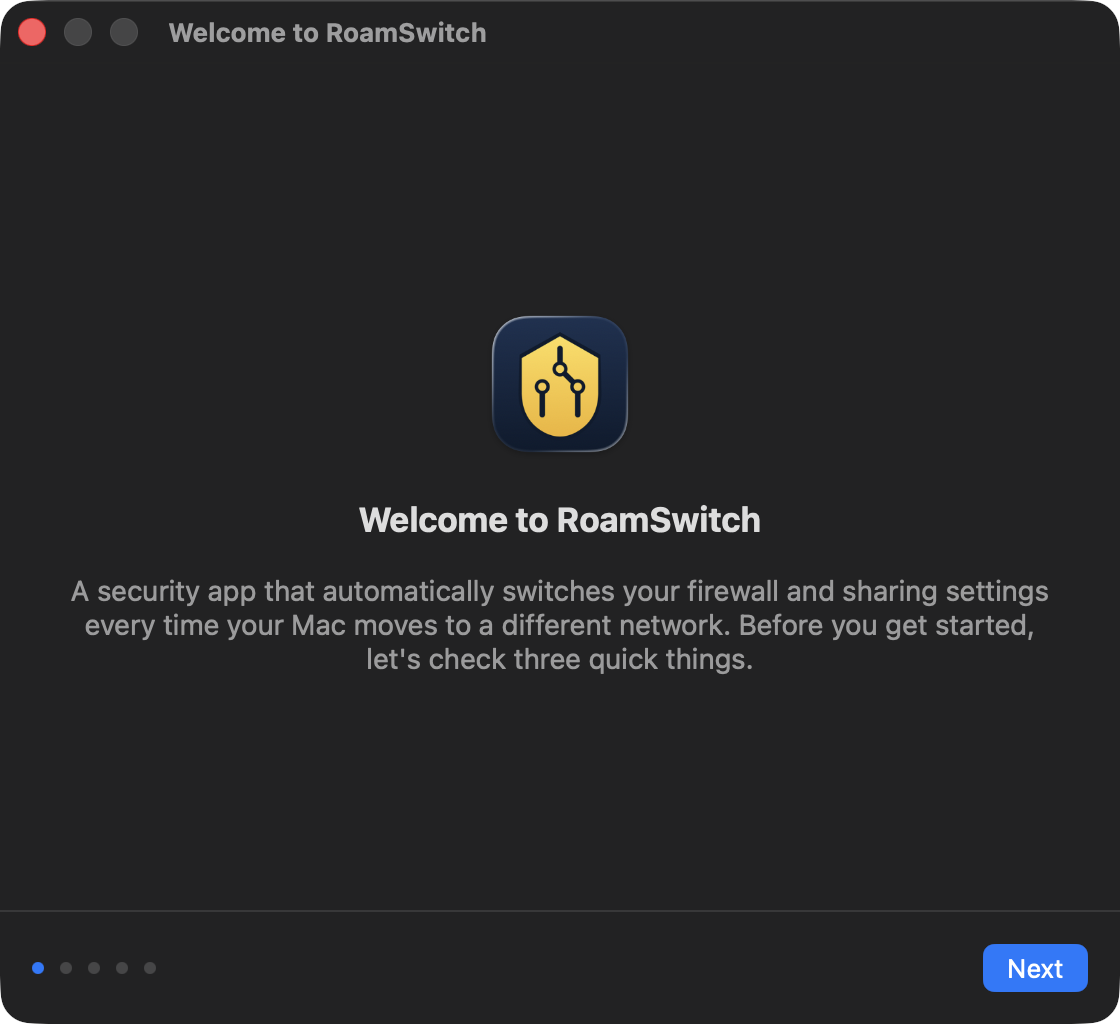
L'écran de bienvenue s'ouvre automatiquement
Au premier lancement, l'écran de configuration s'ouvre automatiquement. Suivez l'écran et cliquez sur « Suivant » pour poursuivre la configuration.
Autoriser l'assistant privilégié (une seule fois)
Pour contrôler automatiquement le pare-feu et les réglages de partage sans saisie de mot de passe, une approbation unique est nécessaire au départ. Elle utilise l'approbation standard de macOS pour les « éléments d'arrière-plan » (framework officiel d'Apple SMAppService). Une notification « Éléments d'arrière-plan ajoutés » apparaît. Vous pouvez aussi ouvrir directement les « Réglages Système » avec le bouton ci-dessous.
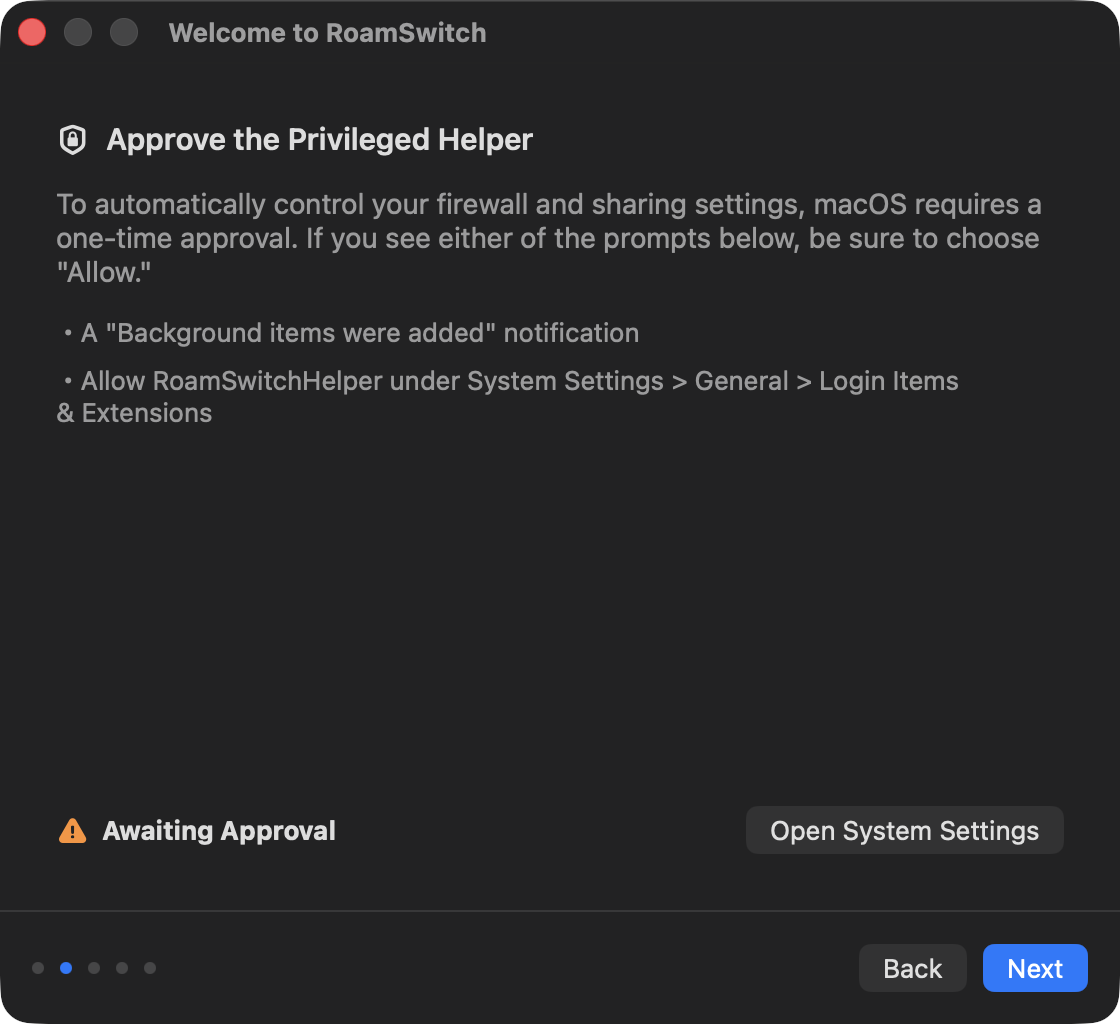
Ouvrez Réglages Système ▸ Général ▸ Éléments de connexion et extensions, puis activez le commutateur pour RoamSwitch.
▲ Une capture vidéo d'environ 15 secondes montrant toute la procédure d'autorisation (interface en anglais).
Avant

Après

En revenant à RoamSwitch, le statut approuvé est automatiquement reflété.
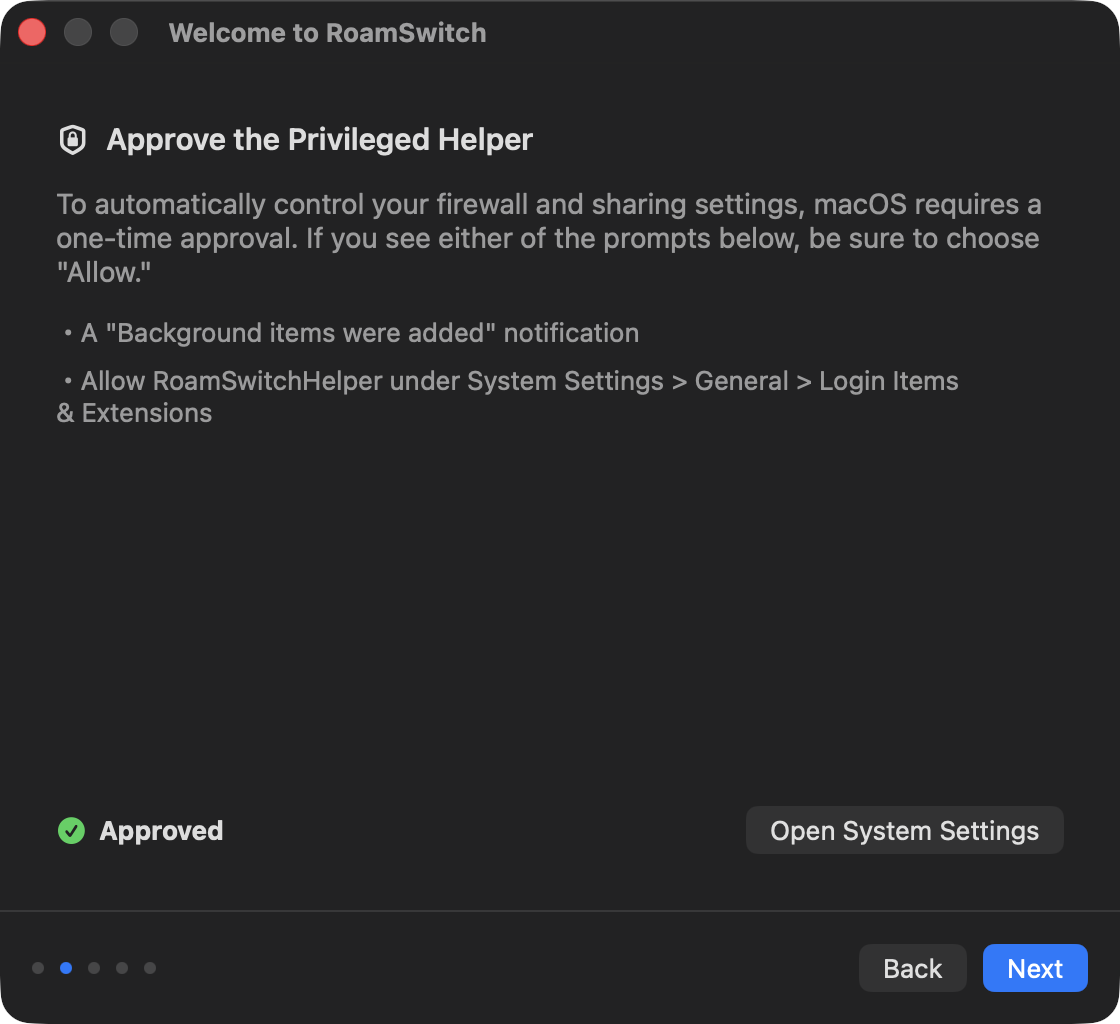
socketfilterfw) et les daemons de partage, ainsi que pour le blocage automatique.Enregistrer cet endroit comme « approuvé » (facultatif)
Si vous enregistrez des réseaux que vous savez sûrs, comme chez vous ou au bureau, le partage de fichiers et les fonctions similaires y restent automatiquement activés. Dans les lieux non enregistrés (cafés, Wi-Fi public, etc.), la protection est renforcée automatiquement ; cette étape peut donc être faite plus tard.
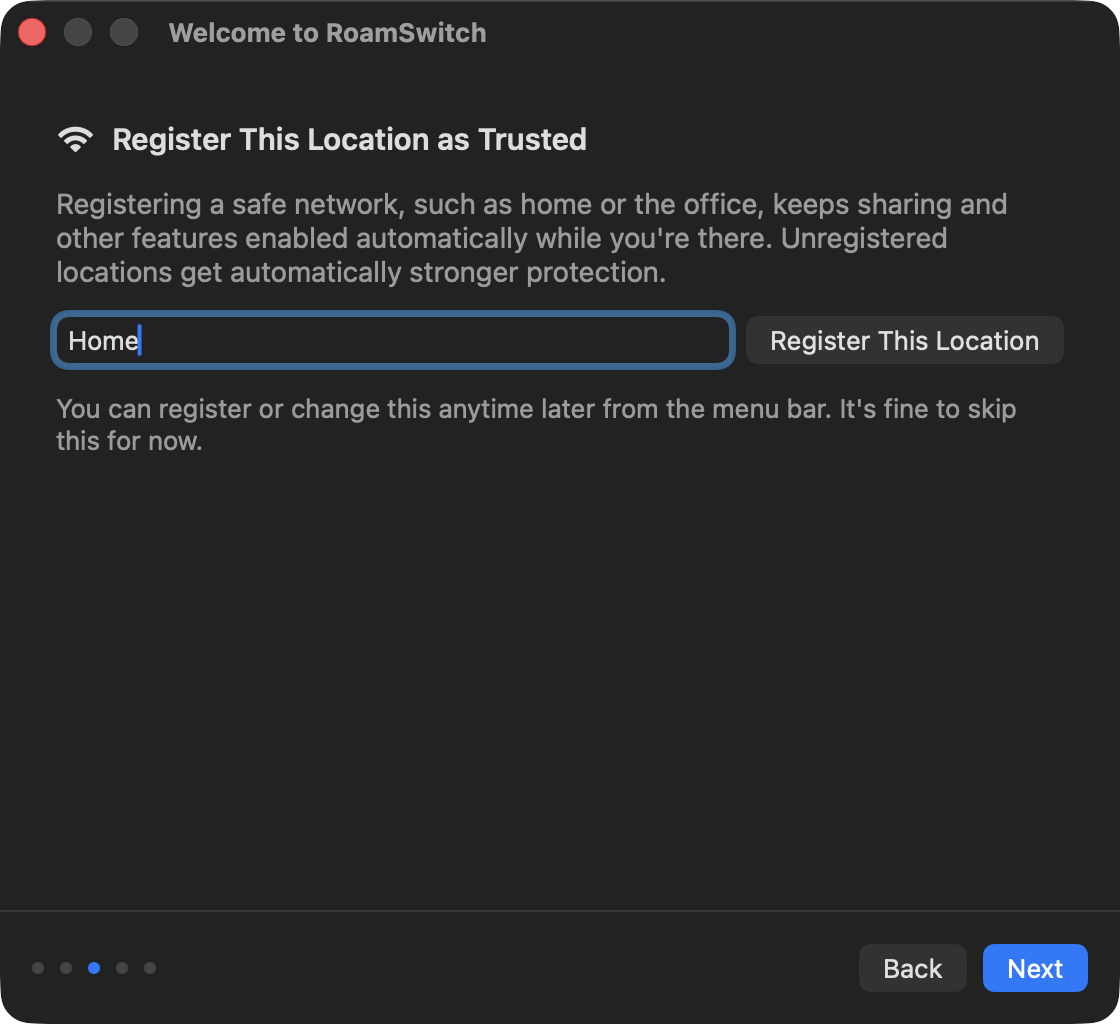
Activer le lancement à l'ouverture de session
RoamSwitch est une app qui surveille le réseau en permanence en arrière-plan. Pour ne pas avoir à la lancer à la main après chaque redémarrage, nous recommandons d'activer le lancement à l'ouverture de session. Ce réglage peut être modifié à tout moment depuis la barre des menus.
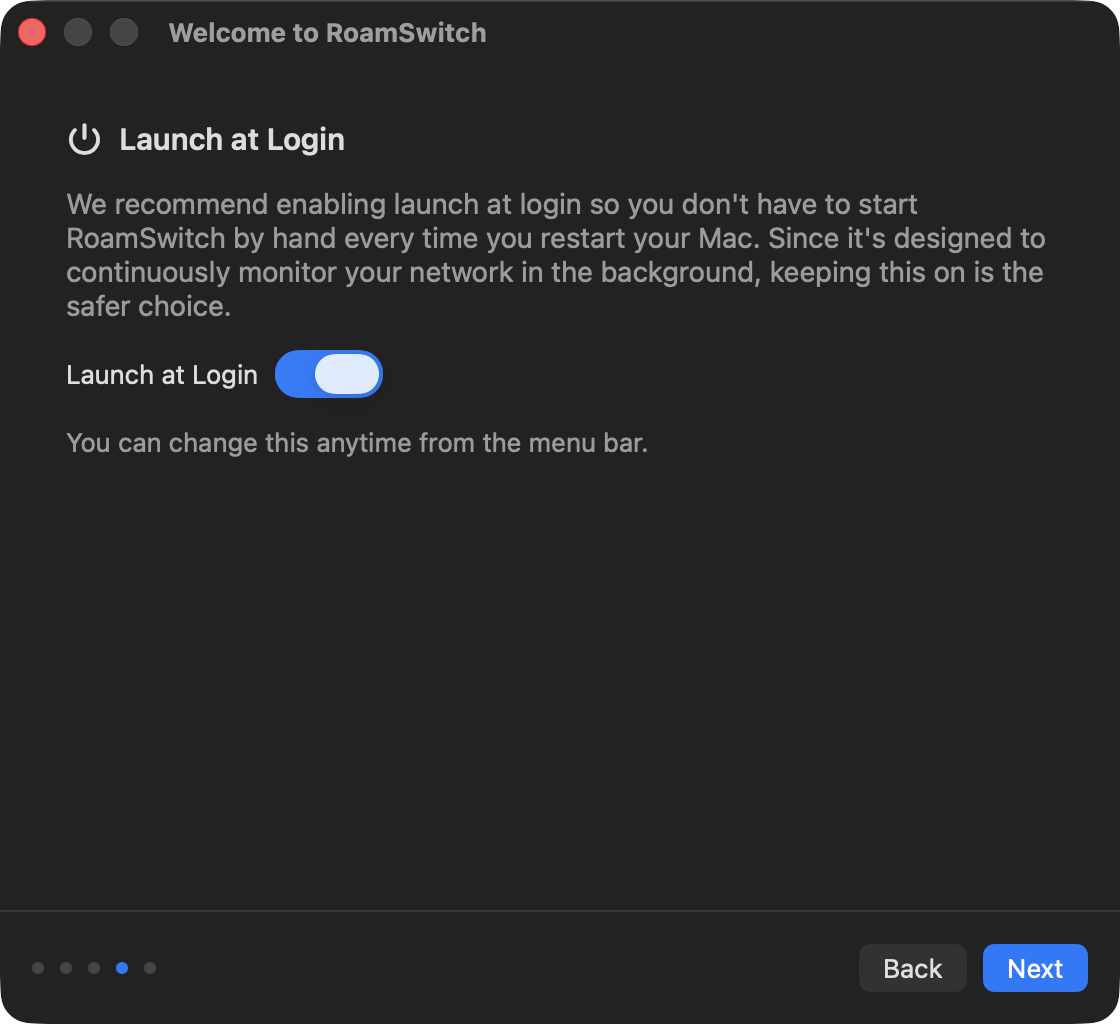
Configuration terminée
Enfin, une présentation de ce que permet la version Pro à vie s'affiche. Même en version gratuite, toute la défense automatique (blocage des paquets sur les réseaux non enregistrés, protection des ports, arrêt du partage) fonctionne. Cliquez sur « Commencer » pour terminer la configuration.
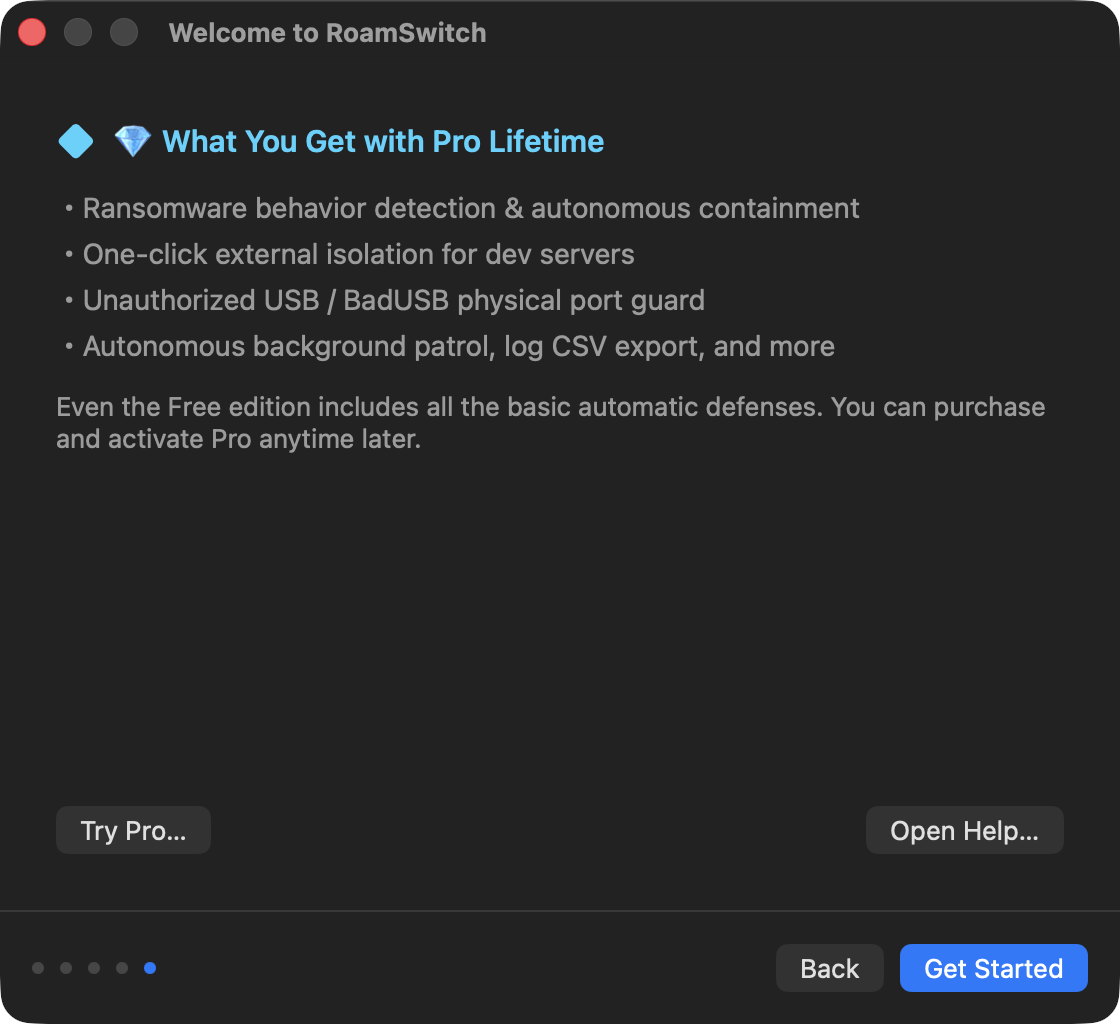
À partir de là, il n'y a plus rien à faire
RoamSwitch reste dans la barre des menus et agit automatiquement à chaque connexion de votre Mac à un réseau et à chaque déplacement. Vous n'intervenez à la main que pour enregistrer un nouveau réseau ou changer temporairement le niveau de protection.
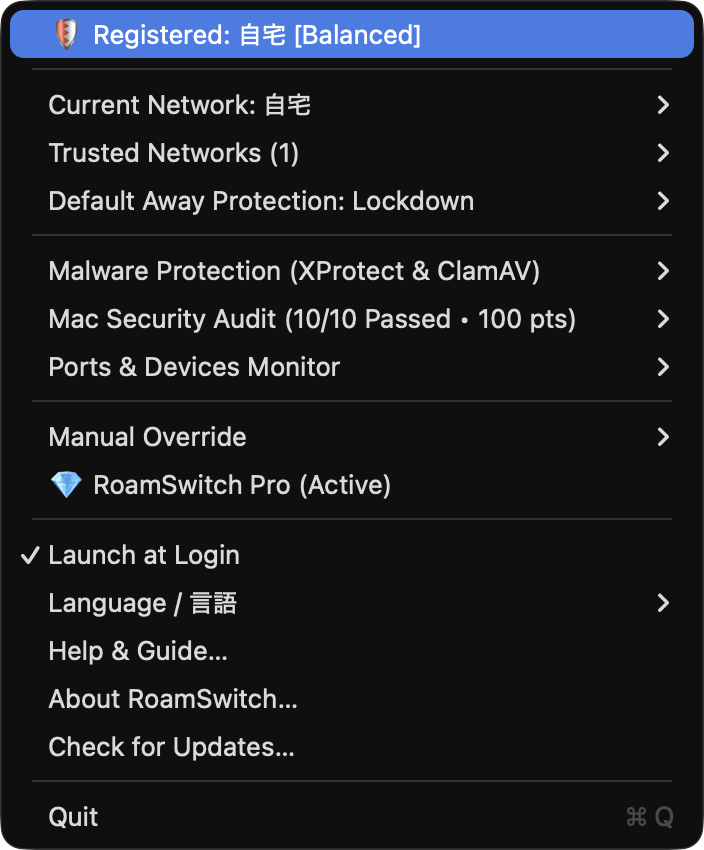
Cliquez à tout moment sur l'icône de la barre de menus pour consulter l'état de protection actuel et le score de sécurité global.
📥 Protection Web et e-mail
Détecte automatiquement les fichiers téléchargés depuis Safari, Mail, Slack, Discord, etc., puis les analyse aussitôt avec ClamAV et les met en quarantaine.
🌐 Protection DNS contre les menaces
Sur un Wi-Fi public, bascule automatiquement vers un DNS sécurisé comme Quad9 / Cloudflare et bloque l'accès aux C2 de logiciels malveillants et aux sites de phishing avant leur chargement.
🔗 Diagnostic de sécurité des liens
Développez en toute sécurité, sur votre appareil, les URL suspectes de pièces jointes et les liens raccourcis avant de les ouvrir dans le navigateur, avec détection d'usurpation par homographes Unicode.
Questions fréquentes avant l'installation
Q. Une permission « Accessibilité » est-elle nécessaire ?
A. Non, ce n'est pas nécessaire. Seule l'approbation de l'assistant privilégié dans « Réglages Système » > « Général » > « Éléments de connexion et extensions » est requise (étape 4 ci-dessus).
Q. Gatekeeper affiche un avertissement « développeur non identifié » et refuse d'ouvrir
A. RoamSwitch est notarisé ; cet avertissement n'apparaît donc normalement pas. S'il apparaît, le fichier provient peut-être d'ailleurs que du site officiel (lafine.net). Téléchargez-le à nouveau depuis le site officiel.
Q. Dois-je faire quelque chose à chaque fois après l'installation ?
A. Non. Une fois la configuration initiale terminée, le pare-feu et les réglages de partage basculent automatiquement à chaque changement de réseau. Le blocage automatique des stockages USB non autorisés fonctionne indépendamment du réseau et détecte en permanence le branchement et le débranchement des USB. Vous n'intervenez à la main que pour enregistrer un nouvel emplacement sûr.
Q. Comment la désinstaller ?
A. Quittez l'app avec « Quitter » dans la barre des menus, puis placez RoamSwitch du dossier « Applications » dans la corbeille. L'approbation de l'assistant privilégié peut être révoquée séparément dans « Réglages Système » > « Général » > « Éléments de connexion et extensions ».